1、打开一个素材,滤镜,风格化,查找边缘
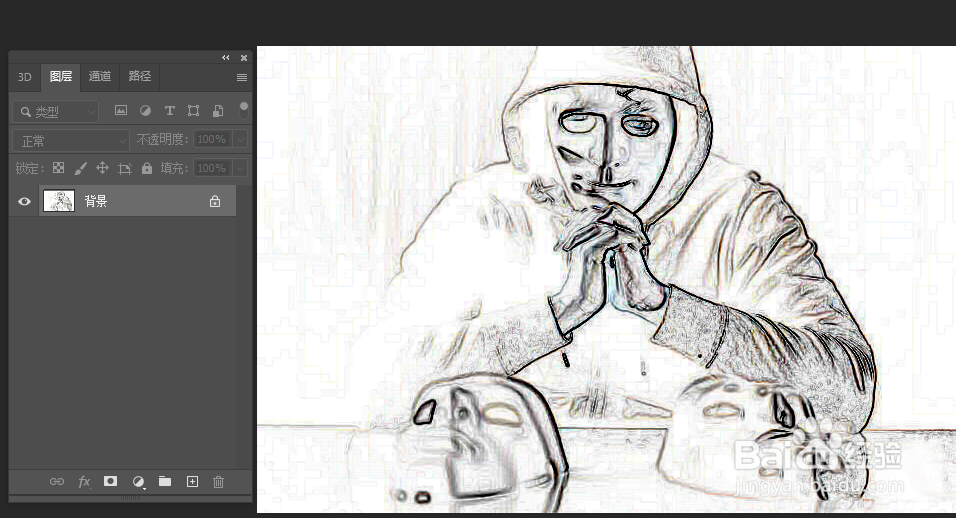
2、打开通道,选择一个通道,按住ctrl点击一个通道,得到选区,反选
返回图层面板

3、新建图层
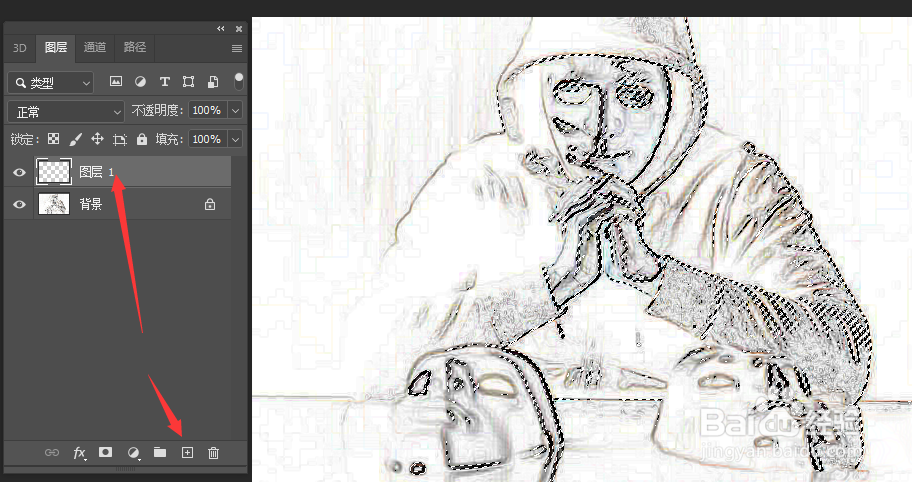
4、选择前景色,设置蓝色

5、图层1填充设置好的蓝色,
再设置一个蓝黑色,填充背景
ctrl+d取消选区,完成后如下图

时间:2026-04-22 16:24:53
1、打开一个素材,滤镜,风格化,查找边缘
2、打开通道,选择一个通道,按住ctrl点击一个通道,得到选区,反选
返回图层面板
3、新建图层
4、选择前景色,设置蓝色
5、图层1填充设置好的蓝色,
再设置一个蓝黑色,填充背景
ctrl+d取消选区,完成后如下图
