1、打开PS,在菜单栏中执行:文件-打开,命令,打开需要制作合成插画的素材图片。

2、导入相关的“素材文件”文件,然后将其放在上图所示的位置。
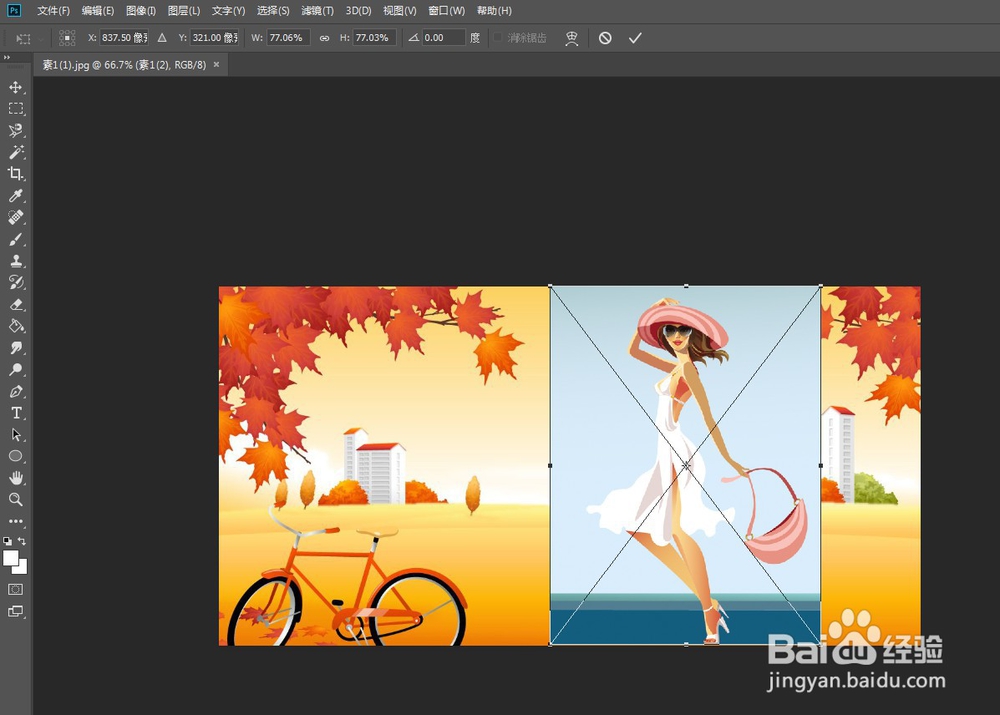
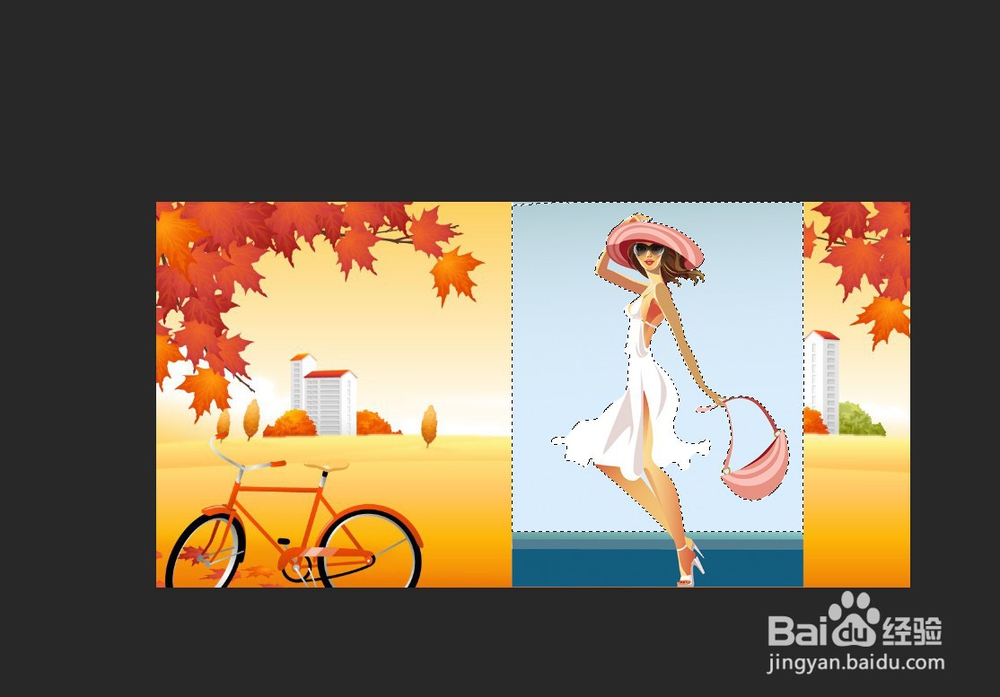
3、在PS的左侧工具栏中,选择“魔棒工具”使用“魔棒工具”选择背景区域。

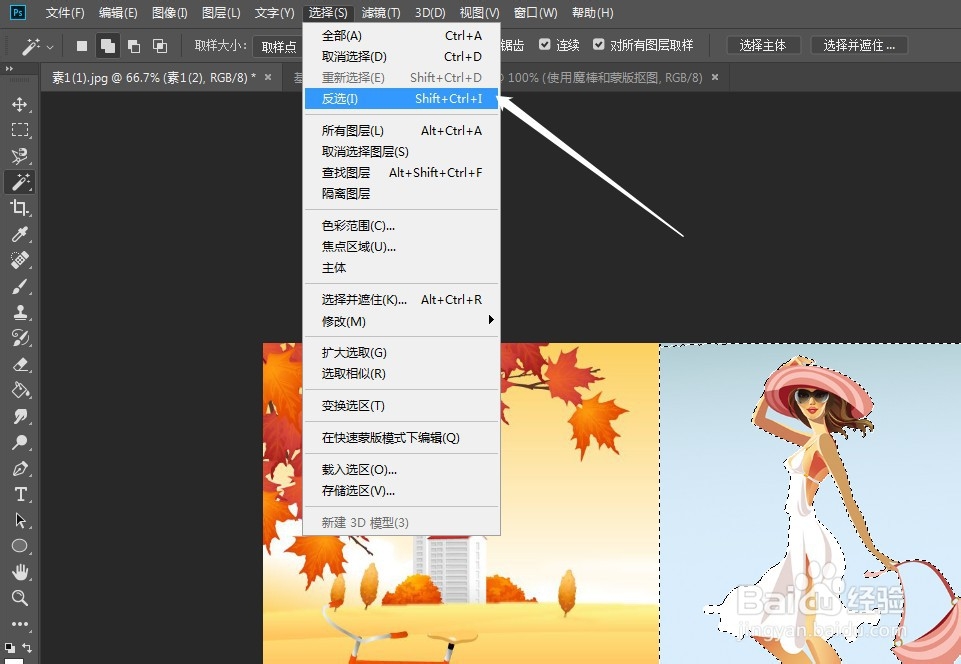
4、在菜单栏中,执行-选择-反向(或按Shift+Ctrl+I组合键),反向选择选区,如下图所示。

5、保持选区状态,在“图层”面板下单击“添加图层蒙版”按钮,基于当前选区为“图层1”添加一个图层蒙版,最终效果如下图所示。


时间:2026-04-28 15:41:14
1、打开PS,在菜单栏中执行:文件-打开,命令,打开需要制作合成插画的素材图片。
2、导入相关的“素材文件”文件,然后将其放在上图所示的位置。
3、在PS的左侧工具栏中,选择“魔棒工具”使用“魔棒工具”选择背景区域。
4、在菜单栏中,执行-选择-反向(或按Shift+Ctrl+I组合键),反向选择选区,如下图所示。
5、保持选区状态,在“图层”面板下单击“添加图层蒙版”按钮,基于当前选区为“图层1”添加一个图层蒙版,最终效果如下图所示。
