Photoshop中怎么绘制虚线

 时间:2026-02-15 07:00:13

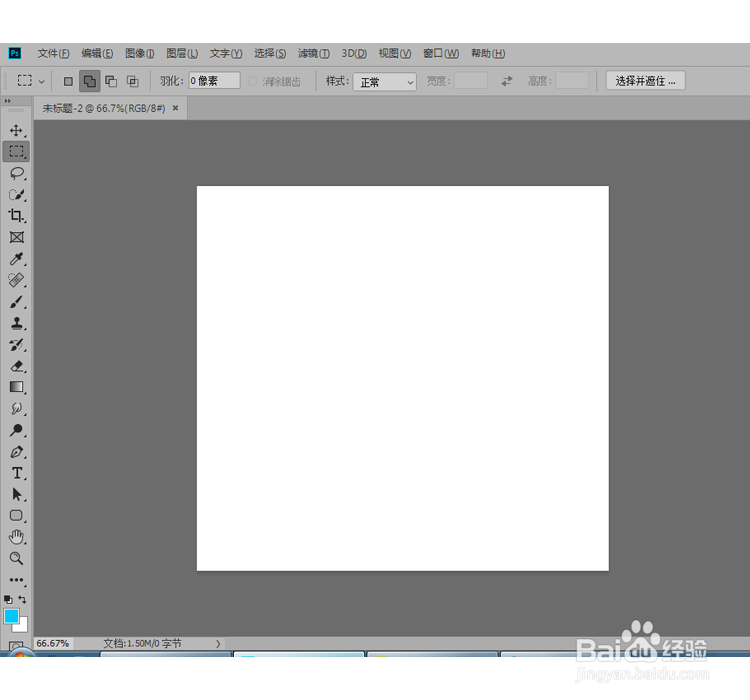
1、打开PS工具,然后新建一个画布,大小自定,得到下图效果:
Photoshop中怎么绘制虚线

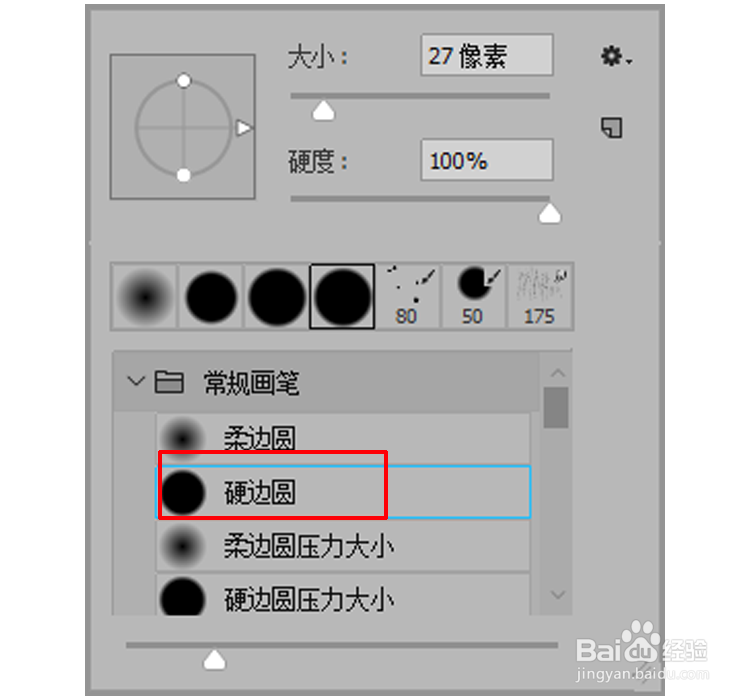
2、选择画笔工具,然后选择我们需要的笔触,如下图小编选择了常规画笔中的硬边圆,如下图所示:
Photoshop中怎么绘制虚线

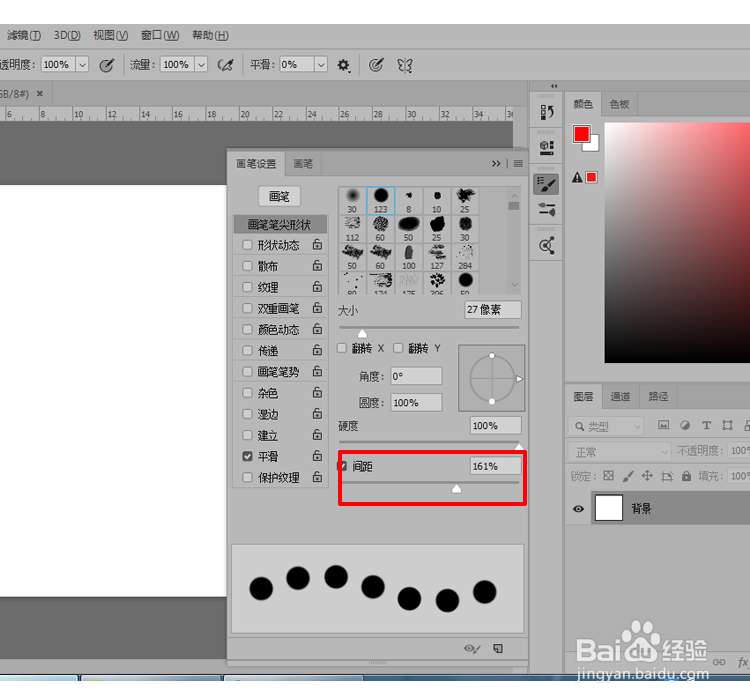
3、打开画笔设置面板,滑动间距模块调整到合适的间距,如下图所示:

Photoshop中怎么绘制虚线

4、设置好前景色(即虚线的颜色),然后按住【Shift】键的同时用鼠标在画布上从左到右拖动,可以看到虚线已经成功绘制出来啦!

Photoshop中怎么绘制虚线

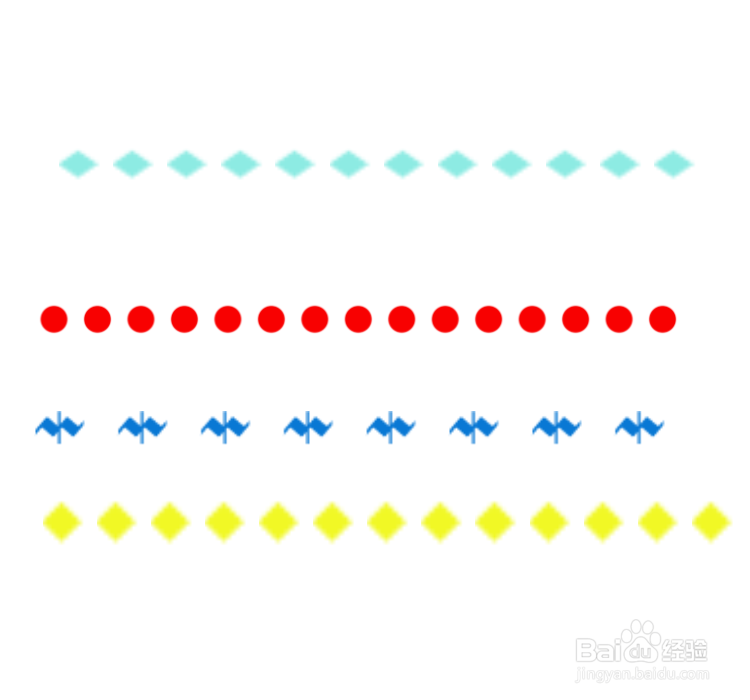
5、同样的方法可以绘制出各式各样的虚线线条,如下图所示:

Photoshop中怎么绘制虚线

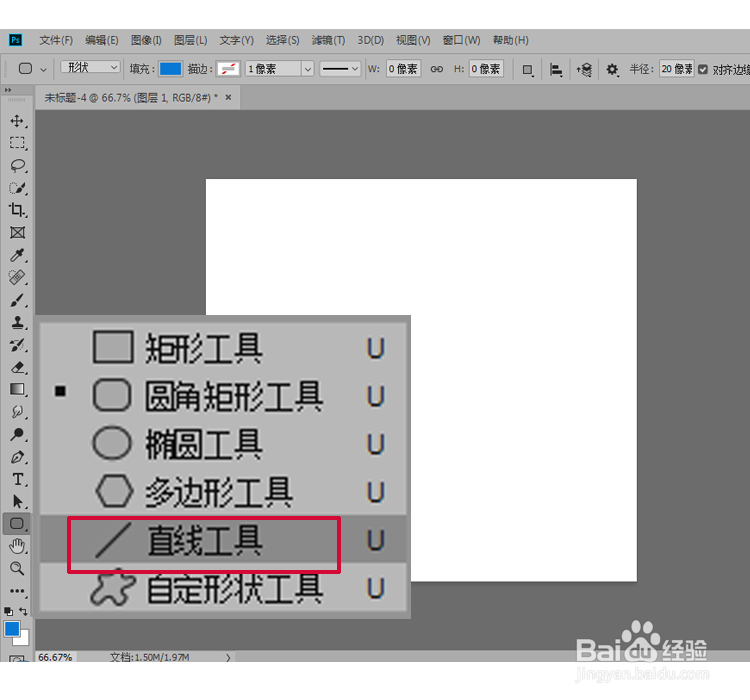
1、新建一个画布,大小自定,然后选择直线工具,如下图所示:

Photoshop中怎么绘制虚线

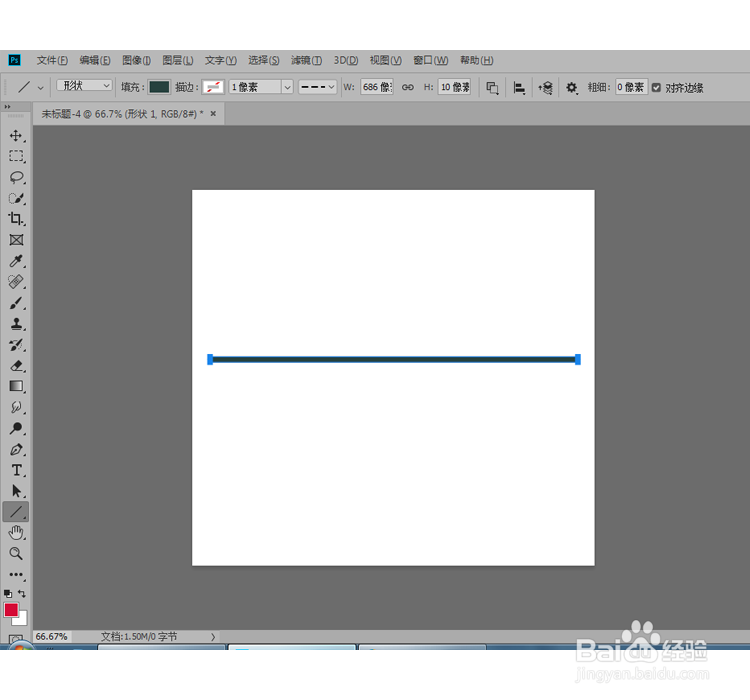
2、选择“形状”,然后按住【Shift】键不放,拖动鼠标在画布中绘制一条直线,如下图所示:
Photoshop中怎么绘制虚线

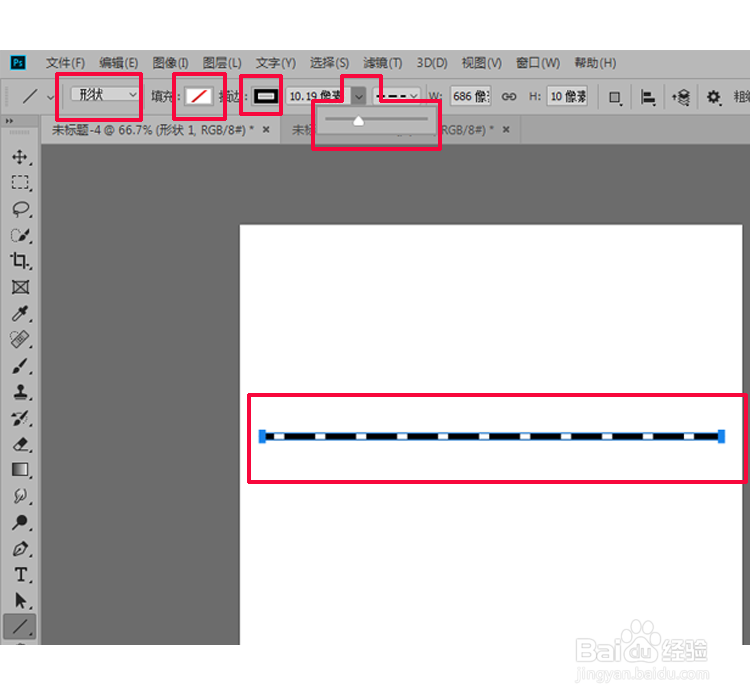
3、然后设置填充颜色设置为无,描边为黑色,选择虚线,然后点击描边后边的大小设置框,拖动鼠标已达到合适的虚线效果,如下图所示,虚线已经出来啦!
Photoshop中怎么绘制虚线

  • procreate动画怎么导出
  • Procreate如何导出动画MP4
  • motion2参数调节窗口
  • 分镜应该怎么画
  • procreate怎么提高清晰度
  • 热门搜索
    去海南旅游必备物品 大连到上海旅游团 山东省旅游职业学院 吉林省旅游景点大全 去泰国旅游需要什么手续 浙江旅游地图 河源旅游景点大全 萍乡旅游 中国旅游网站 西安华山旅游攻略