利用PS 中的通道给人像祛斑美白

 时间:2026-02-12 03:15:09

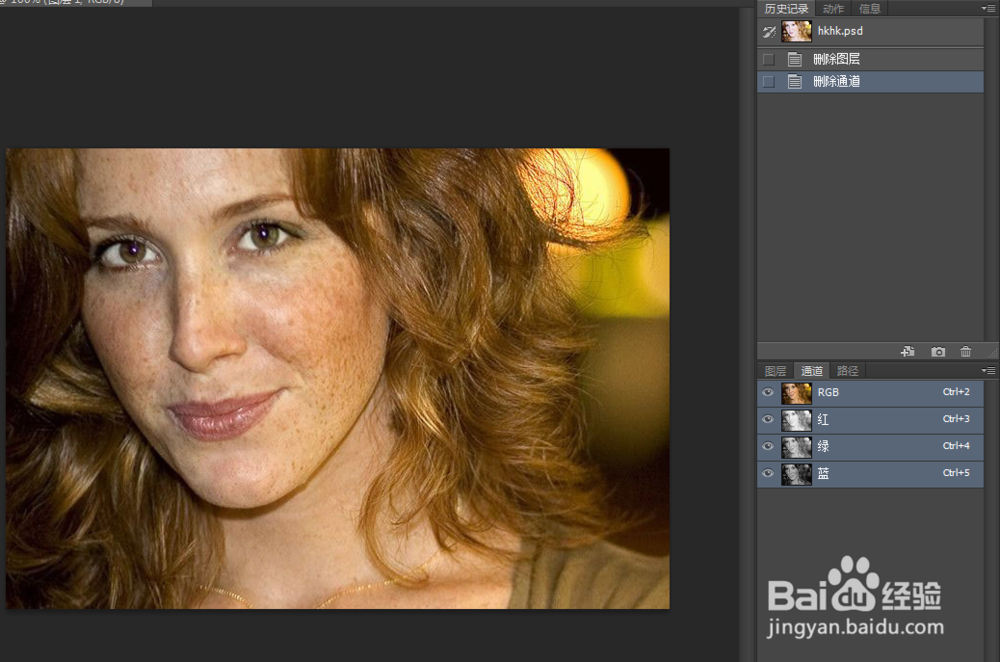
1、打开图片,复制图片,选择通道面板。

利用PS 中的通道给人像祛斑美白

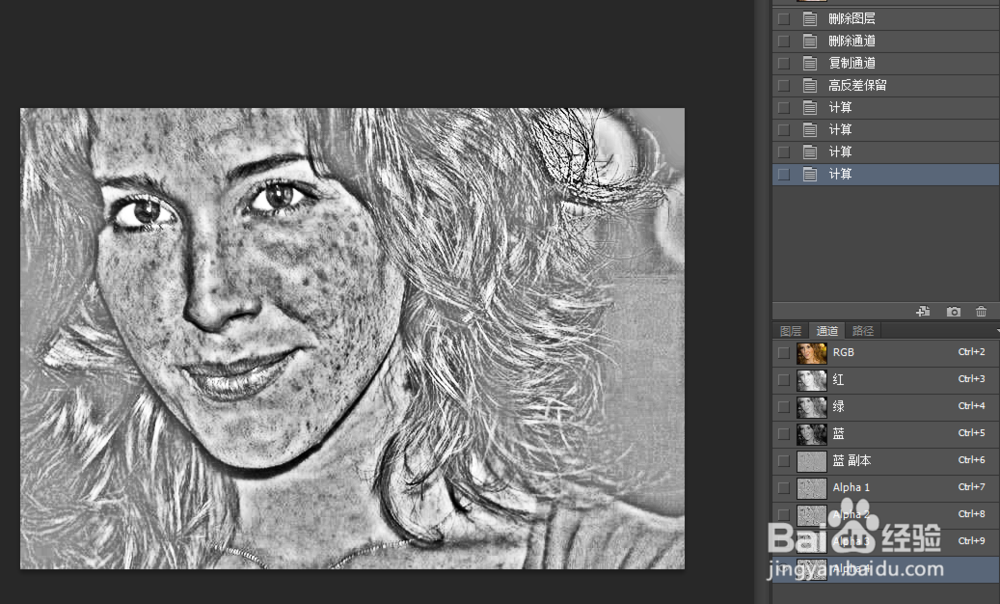
2、选择蓝色通道,复制通道,关闭原蓝色通道的眼睛,选择复制好的通道,点击工具栏中的滤镜,选择其它,高反差保留。数值设置如下图:

利用PS 中的通道给人像祛斑美白

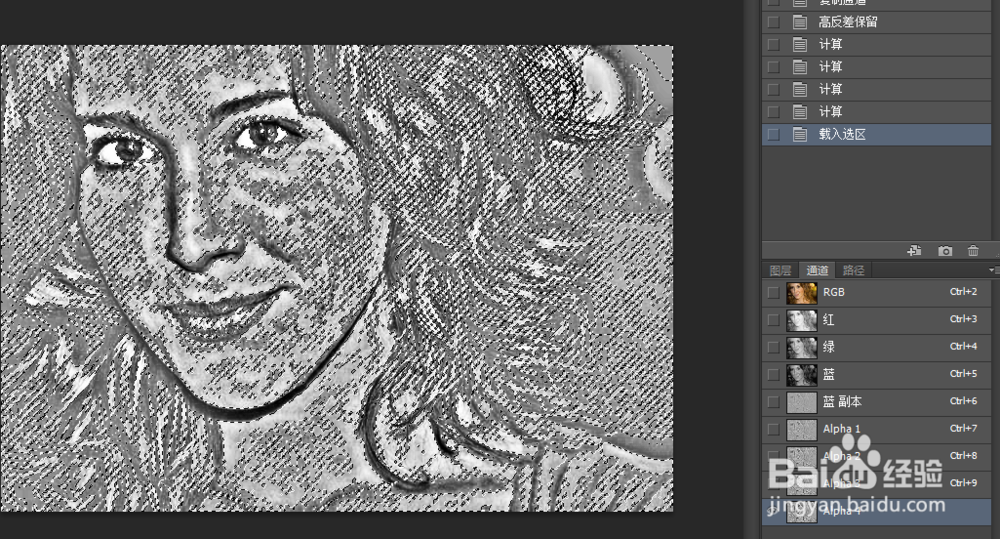
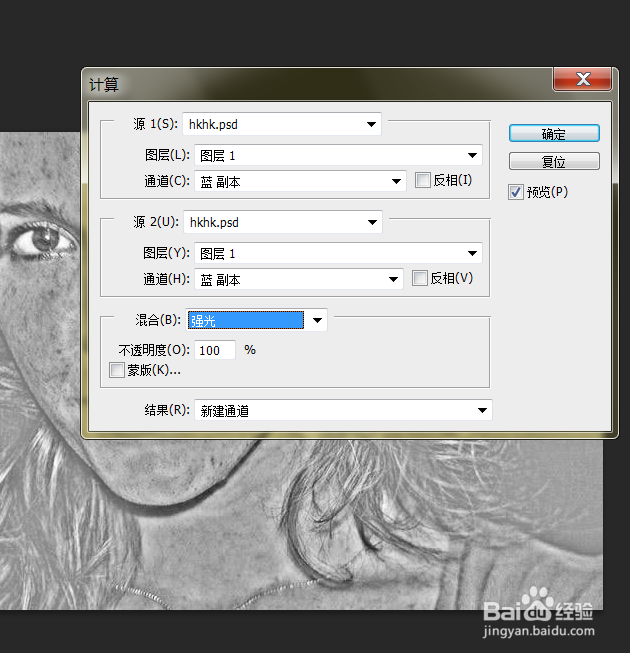
3、再选择工具栏中的图像计算,设置选项,点击确定,再执行这样的计算三次,得到第四个AP通道。
利用PS 中的通道给人像祛斑美白

利用PS 中的通道给人像祛斑美白

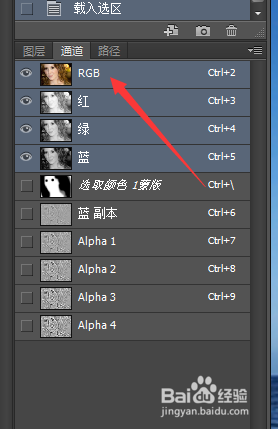
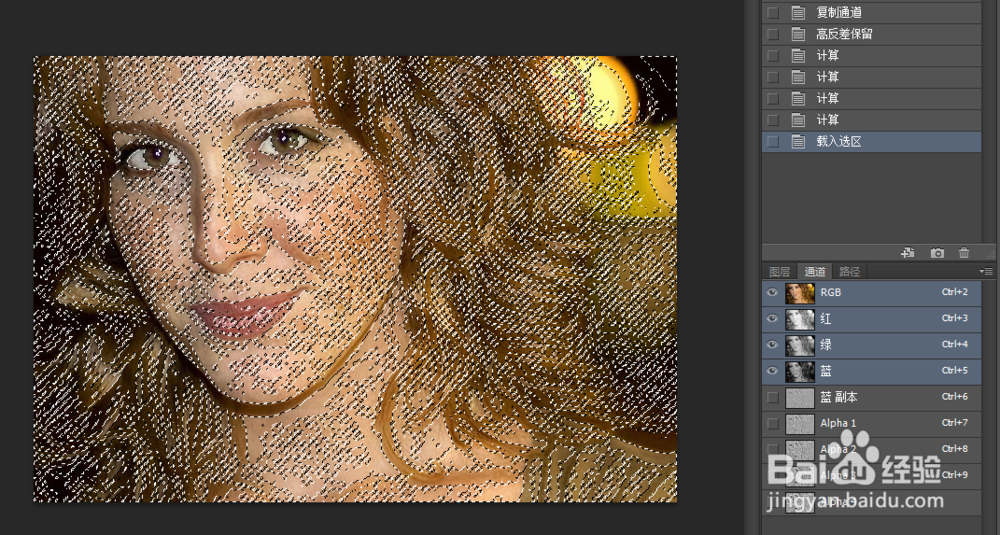
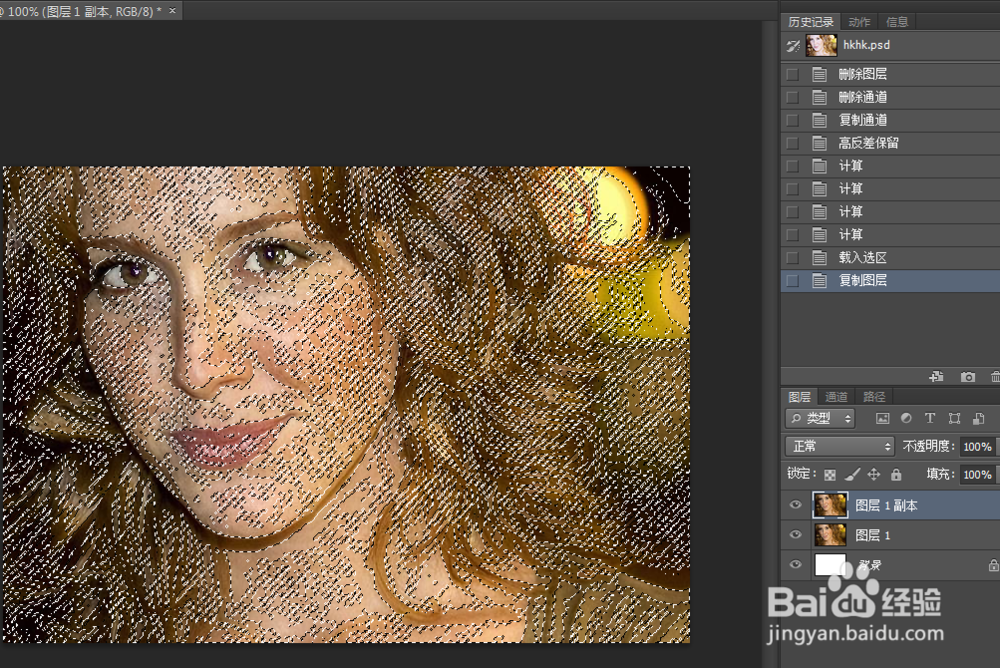
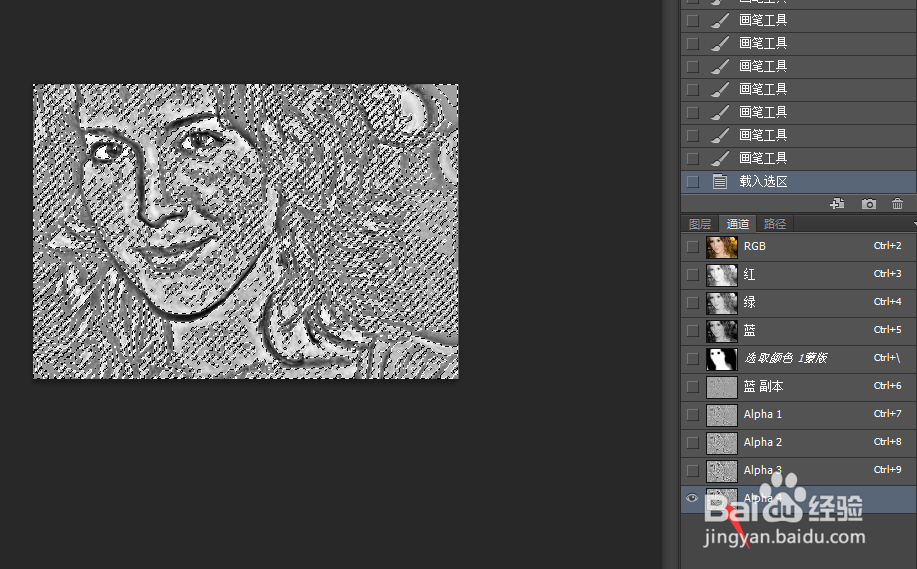
4、按住ctrl键,鼠标点击第四通道的缩小面版,这时候就载入了选区。点击RGB通道,再点击图层,回到图层面版。
利用PS 中的通道给人像祛斑美白

利用PS 中的通道给人像祛斑美白

利用PS 中的通道给人像祛斑美白

利用PS 中的通道给人像祛斑美白

利用PS 中的通道给人像祛斑美白

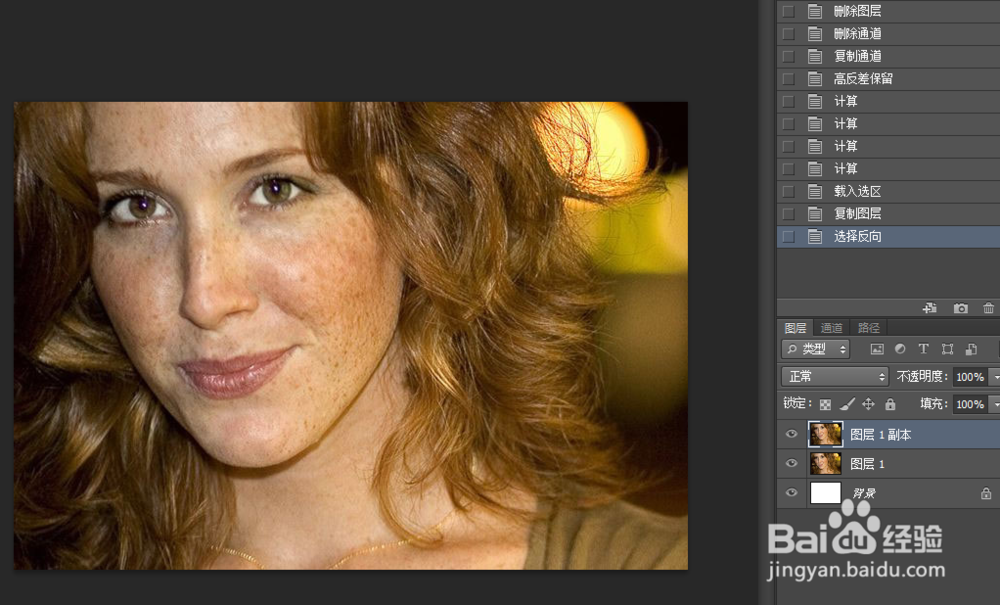
5、选择工具栏中的选择选项里的反向,再点击视图中的显示,点去选区边缘的对勾,这时候就看不到选区了,方便接下来的操作。
利用PS 中的通道给人像祛斑美白

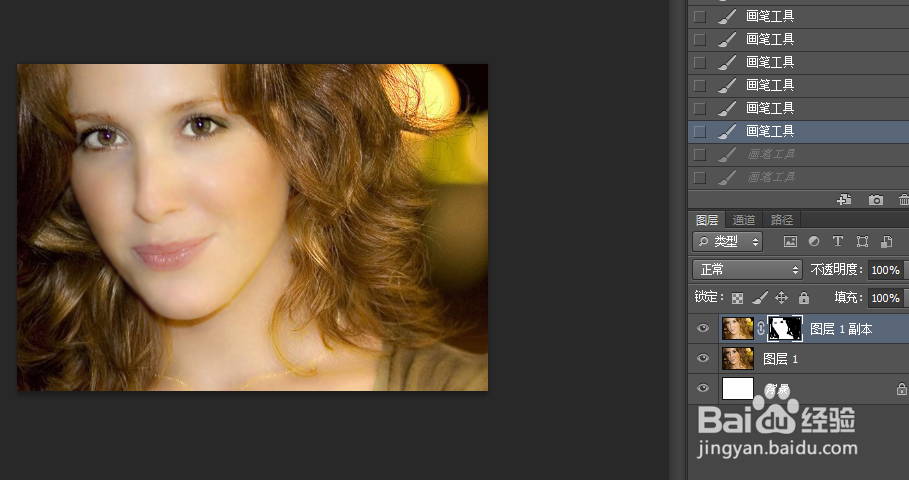
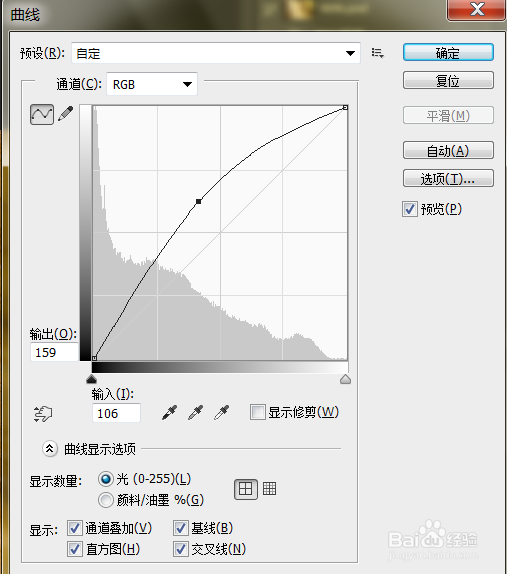
6、选择图像中的曲线,把曲线上提。人物的脸部开始变白。调整适当后,取消选区,用模糊工具把脸部处理一下,给图层加蒙版把不需要美白的地方擦回来。
利用PS 中的通道给人像祛斑美白

利用PS 中的通道给人像祛斑美白

7、最后用可选颜色工具去一下黄色,整体就OK了。

  • 如何用PS对图像进行变形?
  • PS自由变换工具的运用介绍
  • PS旋转扭曲滤镜使用
  • 给图片添加彩色纹理化和查找边缘效果
  • 如何利用ps树叶人物剪影效果
  • 热门搜索
    黄金假日旅游网 中俄旅游年 背包客旅游网 我国十大旅游胜地 庙湾岛旅游攻略 泉州旅游景点大全 济南旅游团 淄博旅游团 广东旅游景点介绍 漳浦旅游景点大全