PS如何通过移动选区截取图片的不同部位?

 时间:2026-02-14 12:07:18

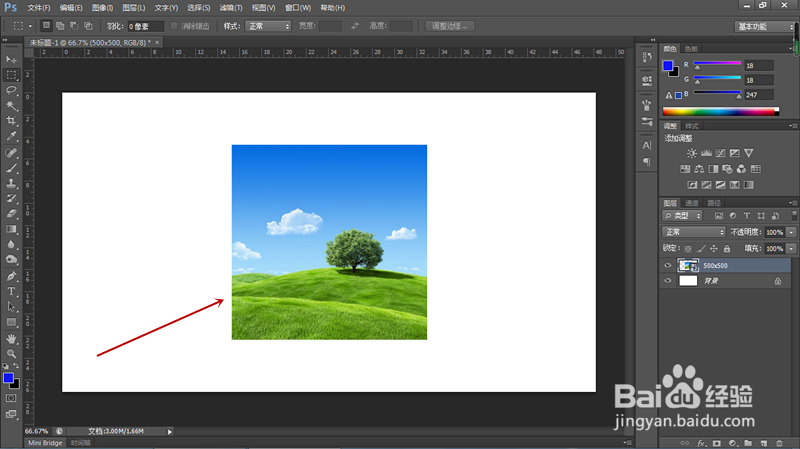
1、首先新建一块画布,将素材置入画布当中,右键点击图层面板素材图层,弹出菜单后选择“删格化图层”。
PS如何通过移动选区截取图片的不同部位?

PS如何通过移动选区截取图片的不同部位?

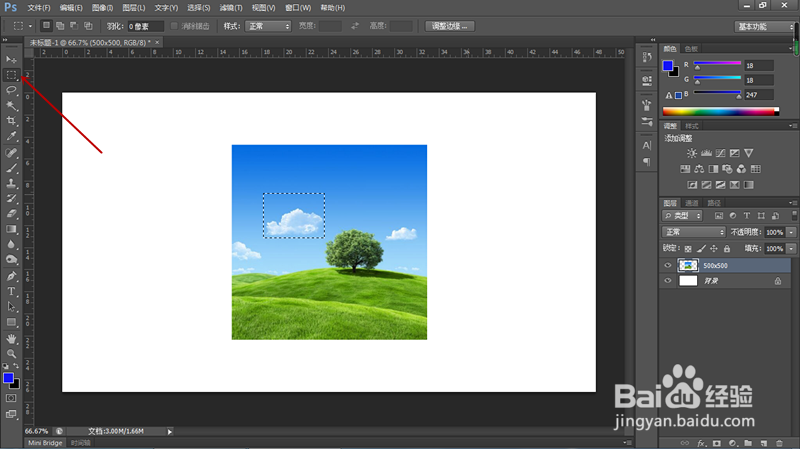
2、点击工具栏矩形选框工具,绘制出矩形选区,选区圈选了素材中的白云,按键盘组合键Ctrl+J复制选区生成新图层1。
PS如何通过移动选区截取图片的不同部位?

PS如何通过移动选区截取图片的不同部位?

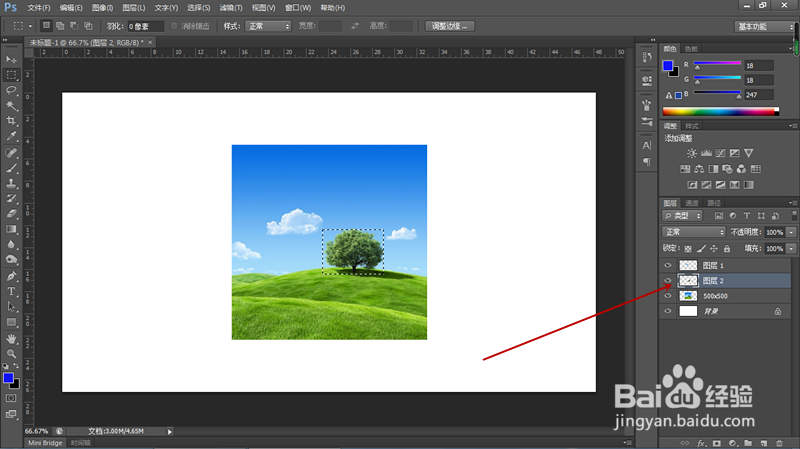
3、选中新图层1,按住Ctrl键鼠标点击新图层缩略图,载入白云选区;鼠标光标移动到选区中,左键按住选区拖动至选区圈住大树。

PS如何通过移动选区截取图片的不同部位?

4、选中原素材图层,按键盘组合键Ctrl+J复制选区生成新图层2。

PS如何通过移动选区截取图片的不同部位?

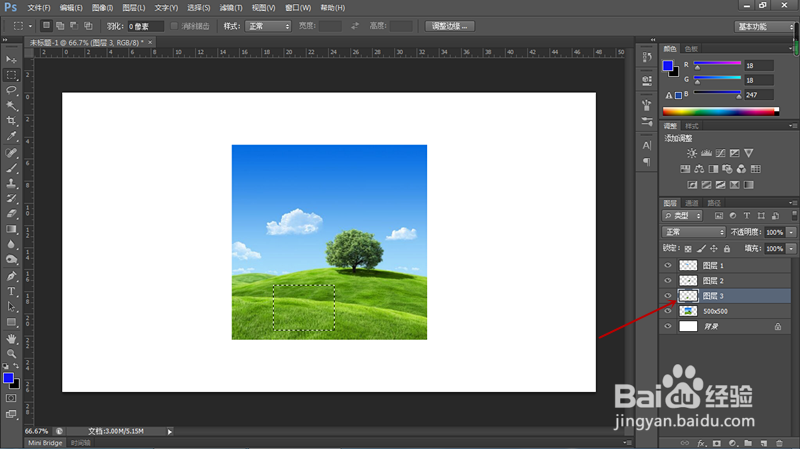
5、按住Ctrl键鼠标点击新图层2缩略图,载入大树选区;鼠标光标移动到选区中,左键按住拖动选区至选区圈住草地。继续重复上面的操作,选中原素材图层,按键盘组合键Ctrl+J复制选区生成新图层3。

PS如何通过移动选区截取图片的不同部位?

PS如何通过移动选区截取图片的不同部位?

6、通过去掉原素材图层前的“指示图层可见性”复选,隐藏原素材图层后,截取的三个图案显示在画布当中。

PS如何通过移动选区截取图片的不同部位?

  • Ps如何制作放大镜效果?
  • ps怎么把图片变成极坐标效果
  • PS如何用选区运算绘制卡通云朵?
  • PS中的背景橡皮擦工具如何使用
  • 如何使用Snap2IMG工具制作带文字的缩略图效果
  • 热门搜索
    中国旅游地图高清版 肇庆旅游攻略 资阳旅游 广西旅游线路 香港旅游路线 旅游线路报价 常州旅游攻略 匈牙利旅游 北京怀柔旅游景点大全 冬天旅游好地方