1、鼠标右键单击计算机(win7)、这台电脑(win8),弹出的对话框选择属性。

2、选择左侧菜单栏的“高级系统设置”。

3、在弹出的状态栏中,点击最下面的环境变量。

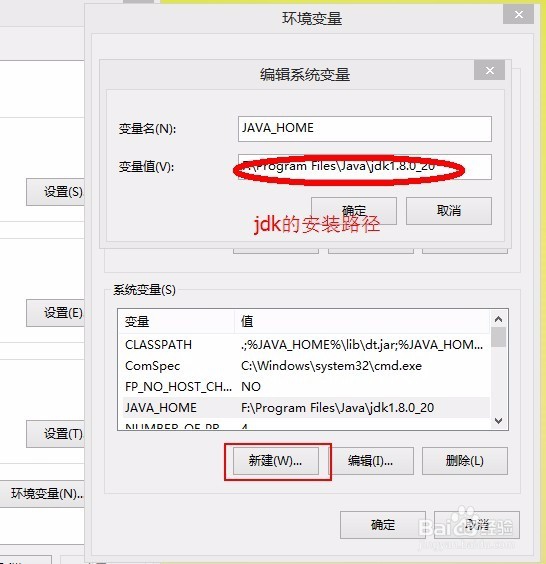
4、系统变量里新建变量:JAVA_HOME 变量值为: F:\Program Files\Java\jdk1.8.0_20 (jdk的安装路径,每个人的安装路径不一定相同的)
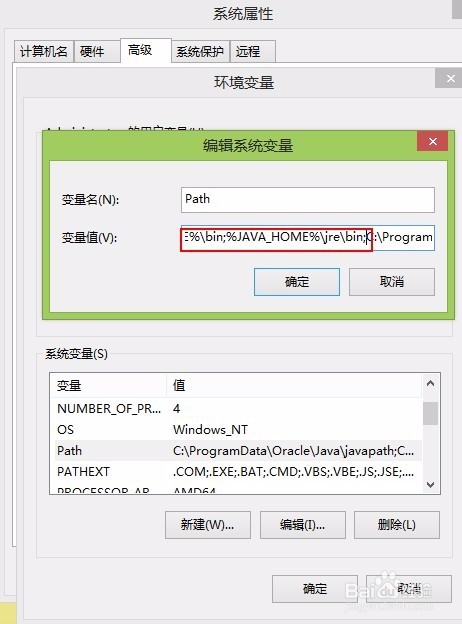
5、编辑PATH变量,在变量值的最前面加上如下的变量值: %JAVA_HOME%\bin;%JAVA_HOME%\jre\bin;
6、查看系统变量里是否有CLASSPATH变量,如果没有则新建系统变量: CLASSPATH 变量值为: .;%JAVA_HOME%\lib\dt.jar;%JAVA_HOME%\lib\tools.jar;

7、打开DOS窗口依次输入 java、 javac 验证是否配置成功。如果在输入javac后与下面的图片显示的一致,则配置成功。可以进行eclipse的测试使用。


