1、右击“我的电脑”,点“属性”,再点“系统保护“,然后“高级”,单击“环境变量”

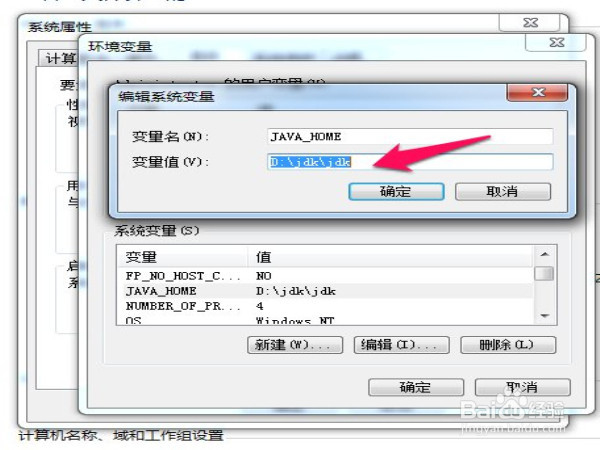
2、”系统变量“中单击”新建“,在”新建系统变量“的对话框输入变量名”JAVA_HOME“,变量值”D:\jdk\jdk“,这里是我自己安装的路径,可以自己选择
3、继续新建系统变量,变量名”CLASSPATH“,变量值”.;%JAVA_HOME%\lib\dt.jar;%JAVA_HOME%\lib\tools.jar;%TOMCAT_HOME%\lib;“,注意前面的”.“表示当前路径不能少。

4、修改Path系统变量,新增”;%JAVA_HOME%\bin;%JAVA_HOME%\jre\bin;“
前面”;“隔开。

5、看一下是否正确,”开始“,”运行“,输入”cmd“,后”Enter“
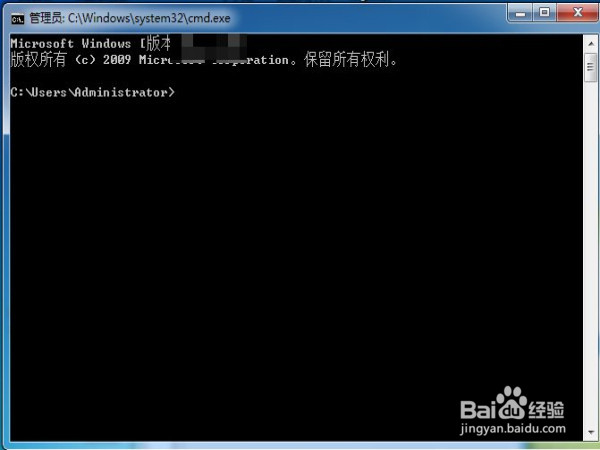
6、输入”java -version“,显示jdk版本,注意”-“之前有空

7、继续输入”java“,查看能否运行

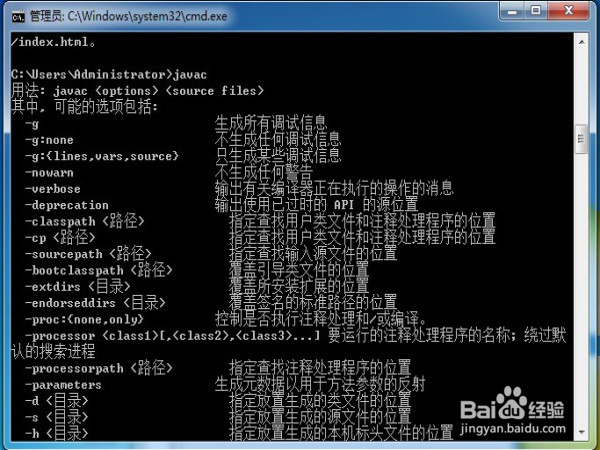
8、继续输入”javac“,查看能否运行,都行,你的jdk安装成功。