在Excel2010工作表中创建数据图片

 时间:2026-02-15 02:08:24

1、在桌面Excel2010图标上双击鼠标左键,将其打开运行。启动Excel2010表格编辑程序。如图所示;
在Excel2010工作表中创建数据图片

2、在打开的Excel2010工作表编辑窗口,选中需要创建数据图片的区域,点击鼠标右键,在弹出的快捷菜单列表中选择“复制”选项点击它。如图所示;

在Excel2010工作表中创建数据图片

3、在Excel窗口,切换到“开始”菜单选项卡,按下“Shift”键的同时,在“剪贴板”分组中点击“粘贴”按钮,在弹出的下拉菜单列表中点击“链接的图片”选项。如图所示;

在Excel2010工作表中创建数据图片

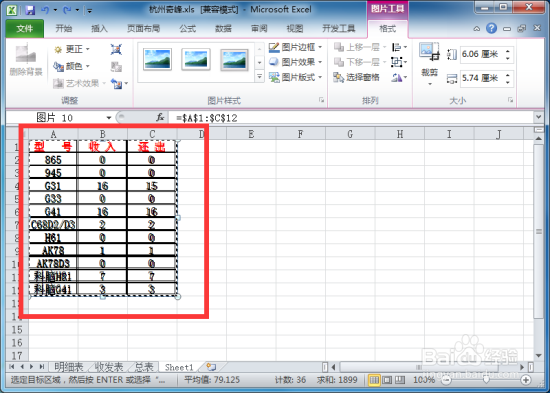
4、这个时候会在工作表中创建一个图表。如图所示;

在Excel2010工作表中创建数据图片

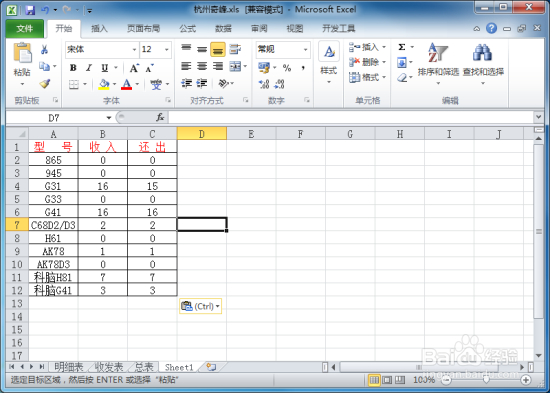
5、将创建的图标移动出来,可以发现图片和原表一样,而且还不受单元格的限制。如图所示;

在Excel2010工作表中创建数据图片

6、在原始数据中进行修改,数据图片中的数据也会跟着变动。如图所示;

在Excel2010工作表中创建数据图片

  • 复制网页文档至word,不保留网页格式的设置
  • Windows系统怎样调节屏幕分辨率
  • 怎么样保存网页
  • Word技能,怎么给文档段落添加底纹和边框?
  • Excel2016怎么对数据进行分类汇总
  • 热门搜索
    品途旅游网 这个季节去哪旅游最好 张家界市旅游局 竹泉村旅游度假区 旅游风光 太行山大峡谷旅游攻略 乌鲁木齐旅游景点大全 宁波旅游景点大全 旅游管理专业排名 浙江省旅游地图