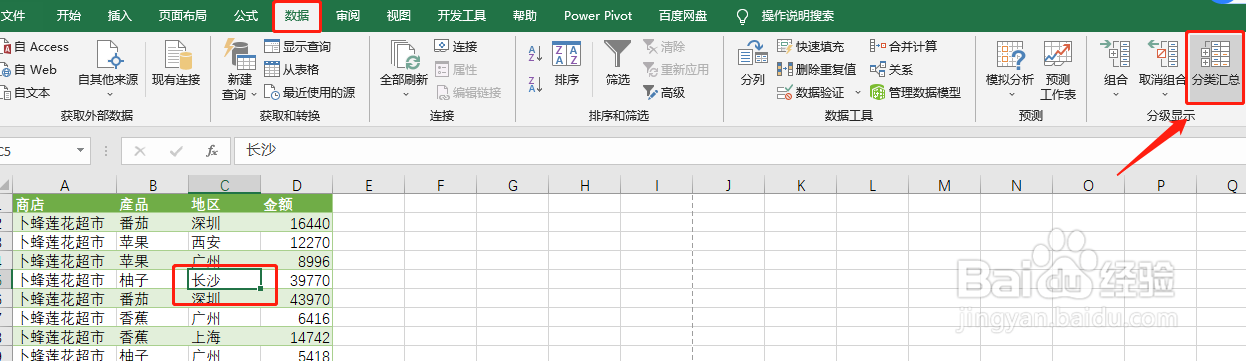
1、先点击数据表任意单元格,点击【数据】→【分类汇总】
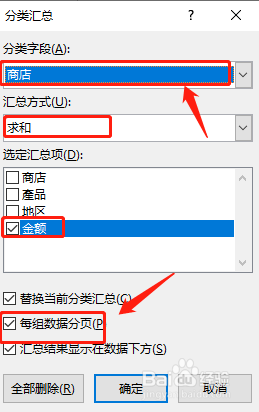
2、【分类字段】选择“商店”,勾选【每组数据分页】,其他设置如下:
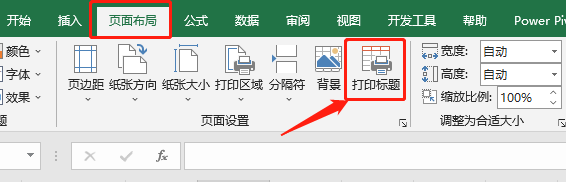
3、点击【页面布局】→【打印标题】
4、将第一行作为“顶端标题行”

5、点击【文件】→【打印】,就可以查看到所有数据都按类别(“商店”)汇总打印啦

时间:2026-04-25 23:05:38
1、先点击数据表任意单元格,点击【数据】→【分类汇总】
2、【分类字段】选择“商店”,勾选【每组数据分页】,其他设置如下:
3、点击【页面布局】→【打印标题】
4、将第一行作为“顶端标题行”
5、点击【文件】→【打印】,就可以查看到所有数据都按类别(“商店”)汇总打印啦
