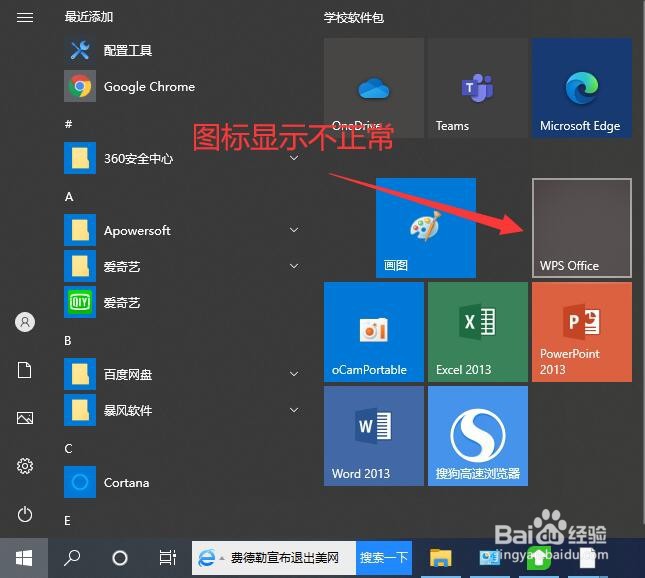
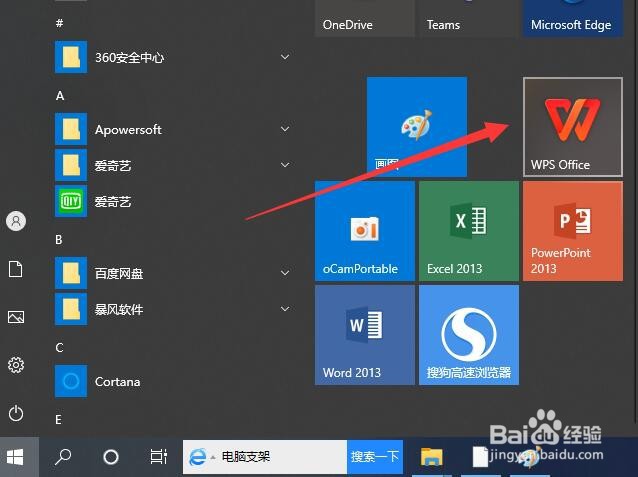
1、如图所示,打开“开始”菜单,可以看到有关图标显示不正常。
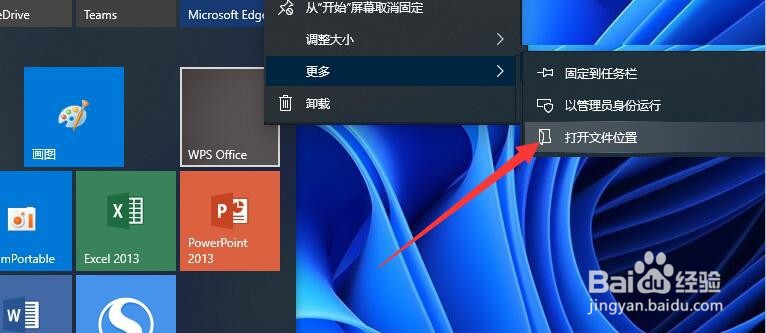
2、我们可以在显示不正常的图标上右击,选择“打开文件所在位置 ”项。
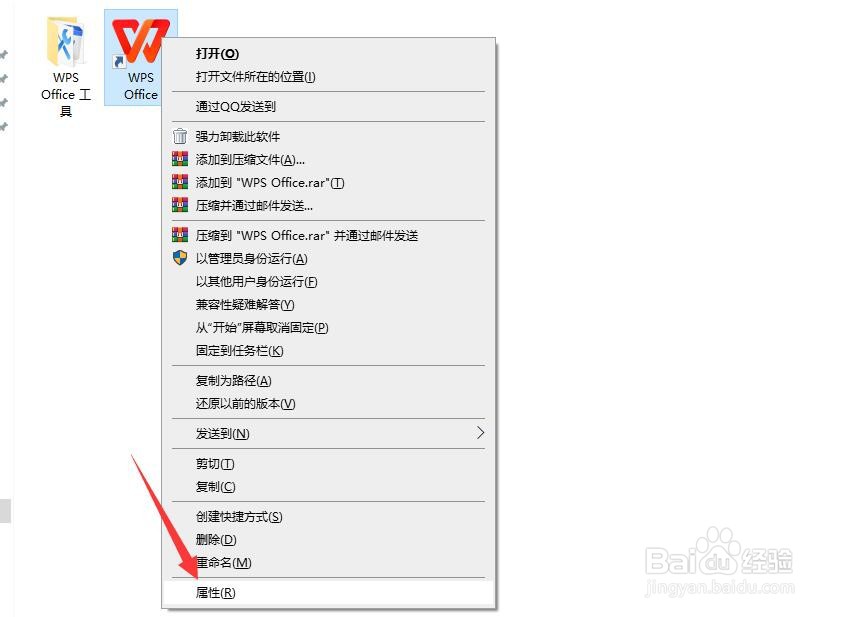
3、如图所示,找到相应的程序快捷图标,右击选择“属性”项。
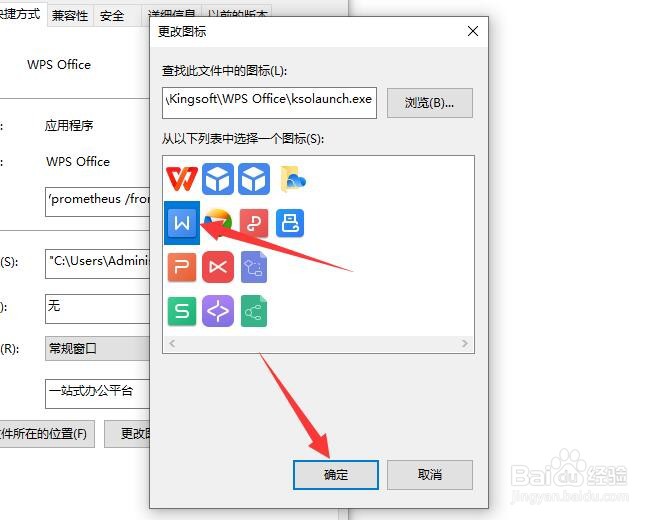
4、接下来我们在其“属性“界面中,点击”更改图标“按钮。

5、然后从其程序列表中选择相应的图标进行应用即可。
6、最后就可以正常显示图标了。
时间:2026-04-29 00:35:17
1、如图所示,打开“开始”菜单,可以看到有关图标显示不正常。
2、我们可以在显示不正常的图标上右击,选择“打开文件所在位置 ”项。
3、如图所示,找到相应的程序快捷图标,右击选择“属性”项。
4、接下来我们在其“属性“界面中,点击”更改图标“按钮。
5、然后从其程序列表中选择相应的图标进行应用即可。
6、最后就可以正常显示图标了。
