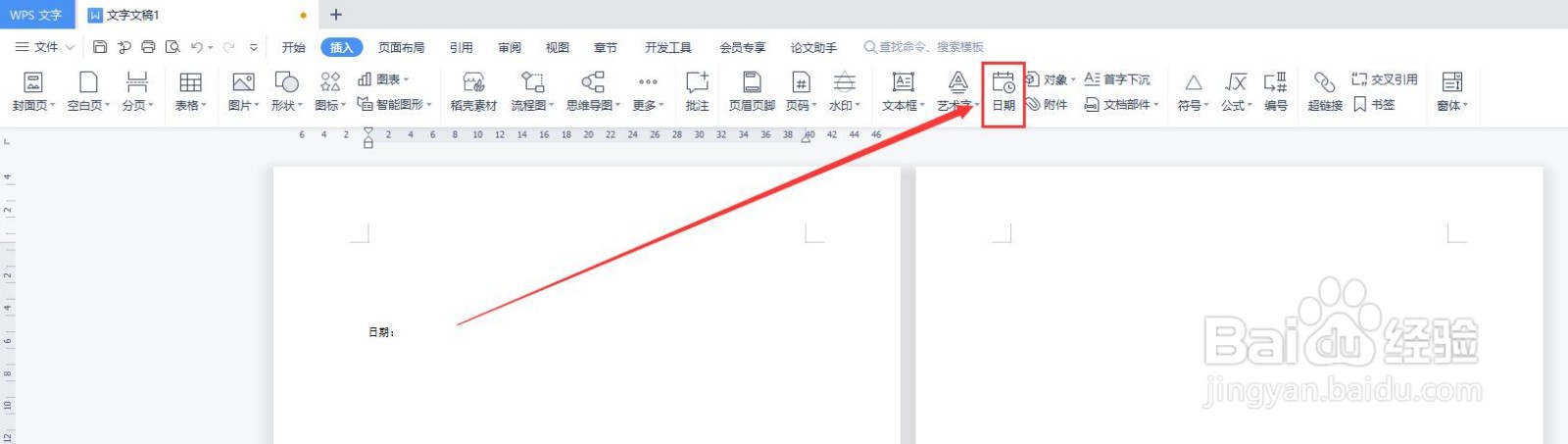
1、光标定位在需要输入日期的文档位置,点击【插入】,如图;

2、点击【日期】,如图;
3、弹出会话框,点击如图图标;
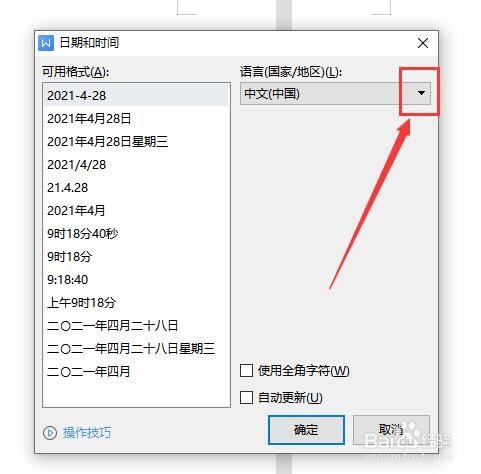
4、弹出下拉界面,点击/选择【语言】,如英语;

5、点击/选择日期格式,如图1;点击/勾选【自动更新】(图2),点击【确定】;

6、如图,文档中已自动输入日期;再次次使用、编辑该文档时,文档中的日期自动更新为最新的日期。

时间:2026-04-25 10:54:01
1、光标定位在需要输入日期的文档位置,点击【插入】,如图;
2、点击【日期】,如图;
3、弹出会话框,点击如图图标;
4、弹出下拉界面,点击/选择【语言】,如英语;
5、点击/选择日期格式,如图1;点击/勾选【自动更新】(图2),点击【确定】;
6、如图,文档中已自动输入日期;再次次使用、编辑该文档时,文档中的日期自动更新为最新的日期。
