Proe三维训练二百三十四之三角形管道

 时间:2026-04-23 16:47:56

1、如下图示,

打开Proe软件,新建一缺省的实体零件

Proe三维训练二百三十四之三角形管道

2、如下所示,

执行【草绘——front面——草绘】,直接进入草绘环境,

激活直线命令,画一个三角形,点击√,完成并退出草绘,

Proe三维训练二百三十四之三角形管道

3、如下所示,

执行【插入——高级——管道】,激活“管道”命令,

Proe三维训练二百三十四之三角形管道

4、如下所示,

右边菜单管理器中点击“实体——完成”

Proe三维训练二百三十四之三角形管道

5、如下所示,

设置外部直径为20,回车。

Proe三维训练二百三十四之三角形管道

6、如下所示,

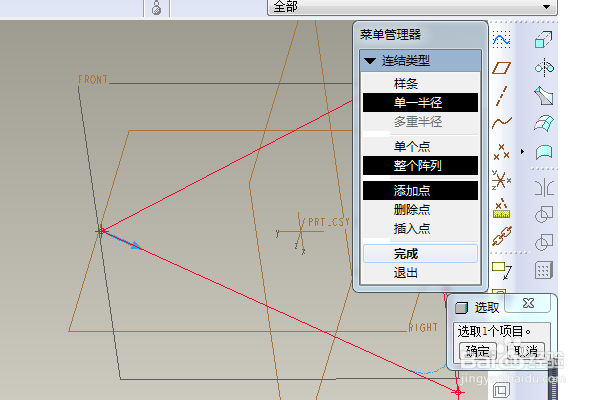
点击三角形的三个顶点,弹出对话框,输入折弯半径40,回车。

Proe三维训练二百三十四之三角形管道

7、如下所示,

点击指点点击的第一个点,点击完成

Proe三维训练二百三十四之三角形管道

8、如下所示,

点击工具栏中的倒圆角命令,

左上角设置半径为R10,点击两条实体交线,回车

Proe三维训练二百三十四之三角形管道

9、如下所示,

隐藏所有的基准,

至此,

这个三维零件就创建完成,

本次训练结束。

Proe三维训练二百三十四之三角形管道

  • CAD的删除作用
  • Proe三维训练二百一十二之球与弧形钩
  • 让CAD标注更美观———CAD标注样式提高篇
  • Pro/E工程图绘图配置
  • 如何设置PROE的系统布置颜色
  • 热门搜索
    武汉旅游政务网 丽江恢复旅游营业 大连的旅游景点 河南省旅游景点 黄冈旅游 新疆伊犁旅游 中国旅游信息网 海螺沟旅游 武汉 旅游 云水谣旅游攻略