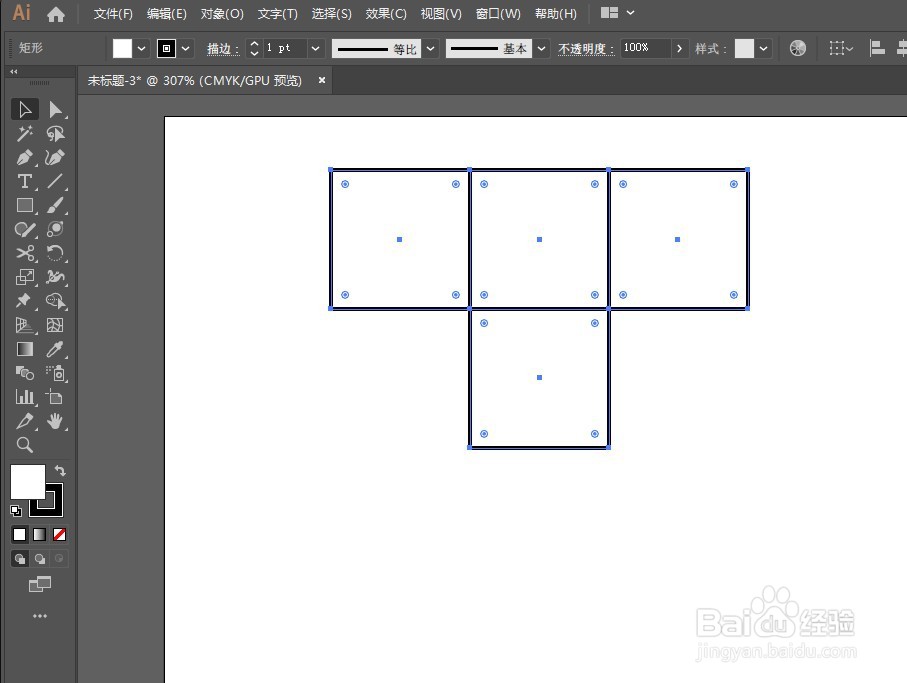
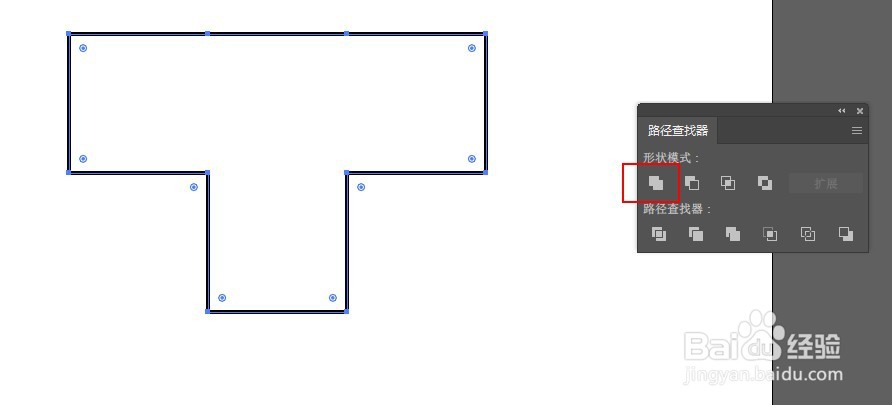
1、画个正方形,复制三个,呈T字形摆放。打开路径查找器,点击联集命令,将四个正方形合并。
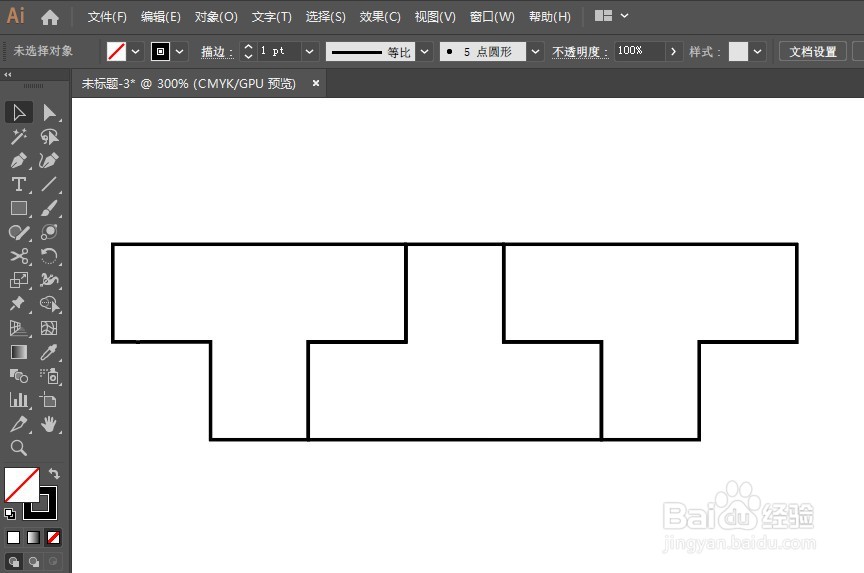
2、将图形复制两个镜像翻转一下,对齐摆放好。全选,点击对象-路径-添加锚点。

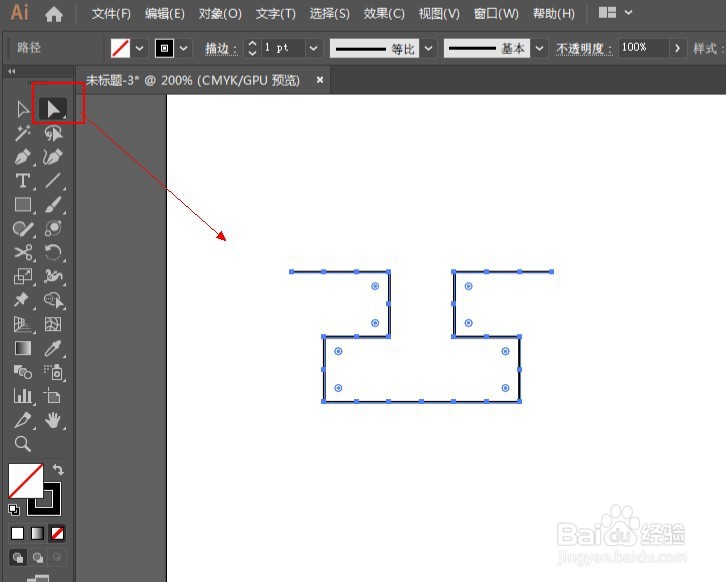
3、用直接选择工具将不需的路径删除。
4、加粗描边,将图案拖入画笔面板,新建图案画笔。
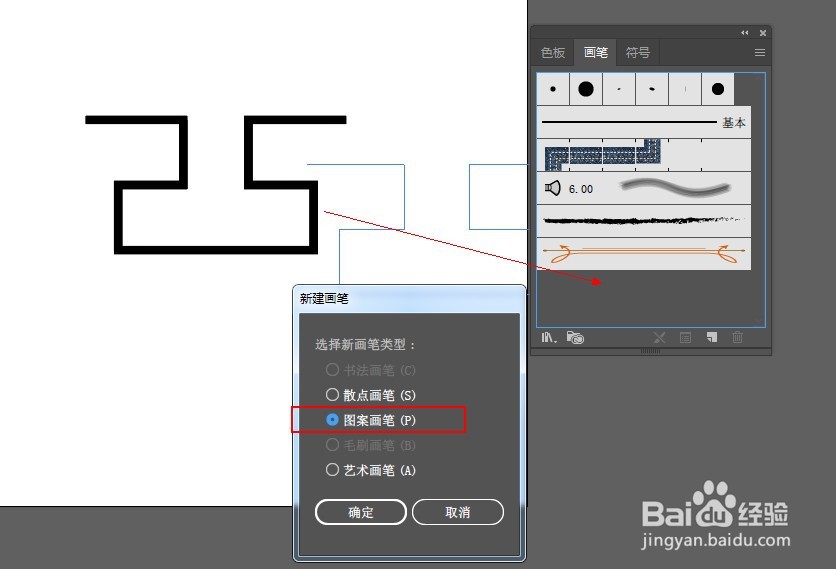
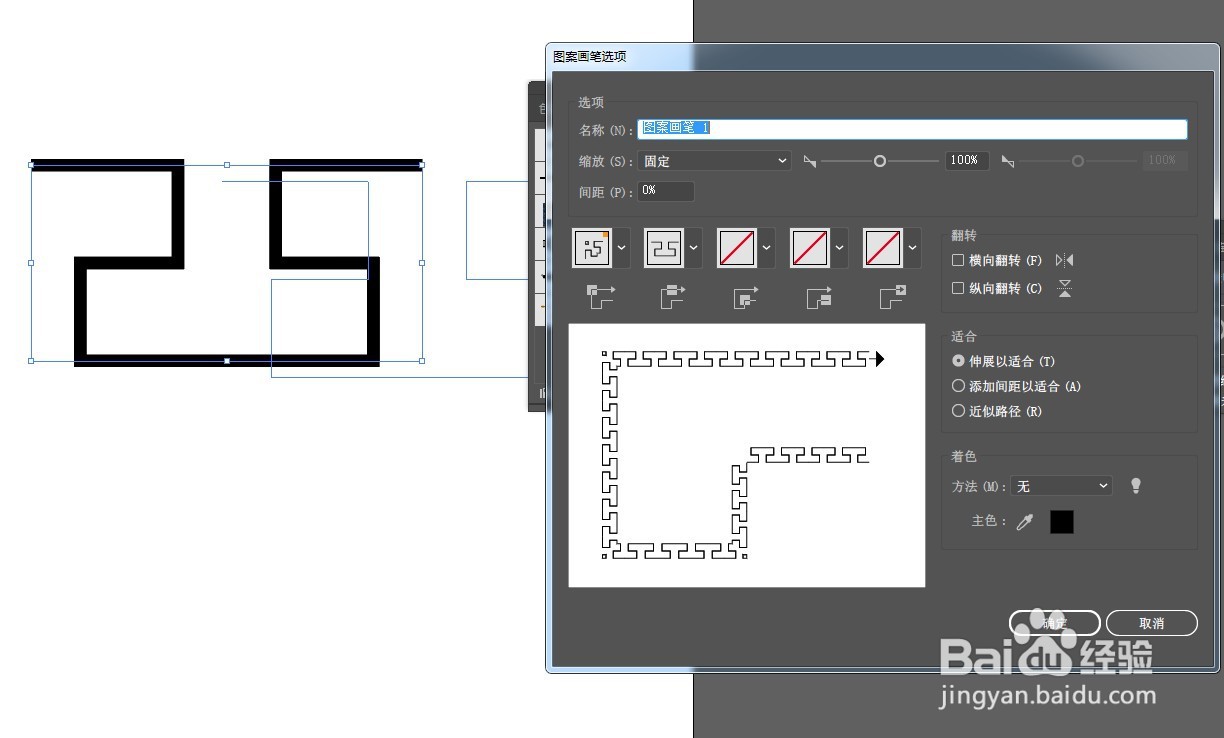
5、画个圆,点击新建的画笔样式,替换描边。要更改描边颜色需要先扩展对象,才可以改颜色。
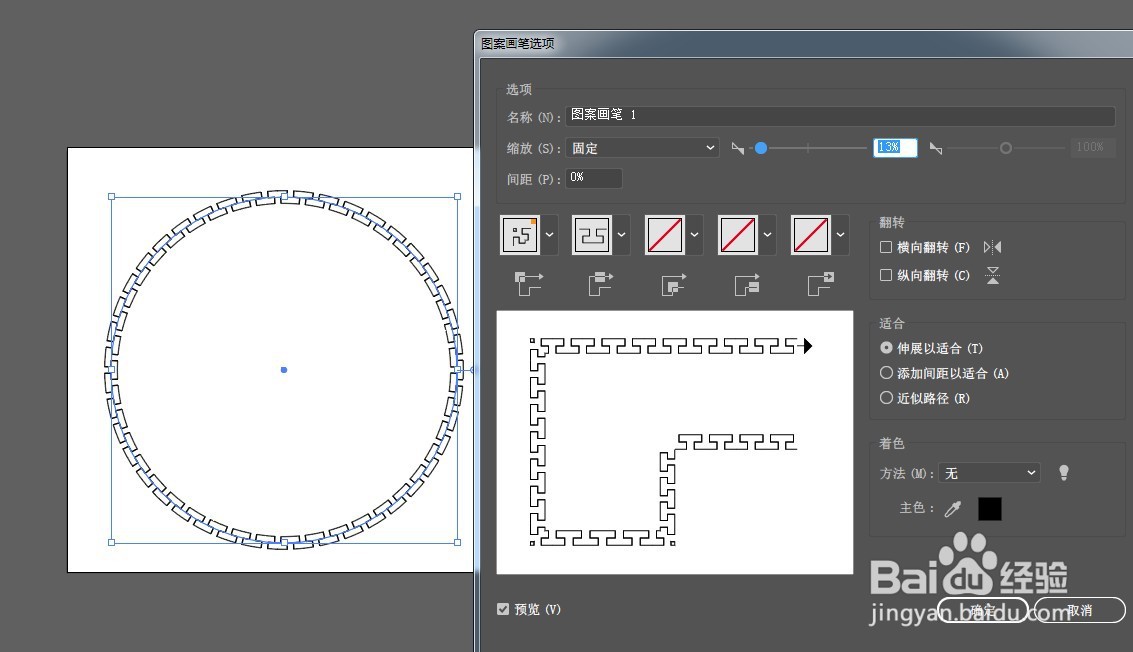
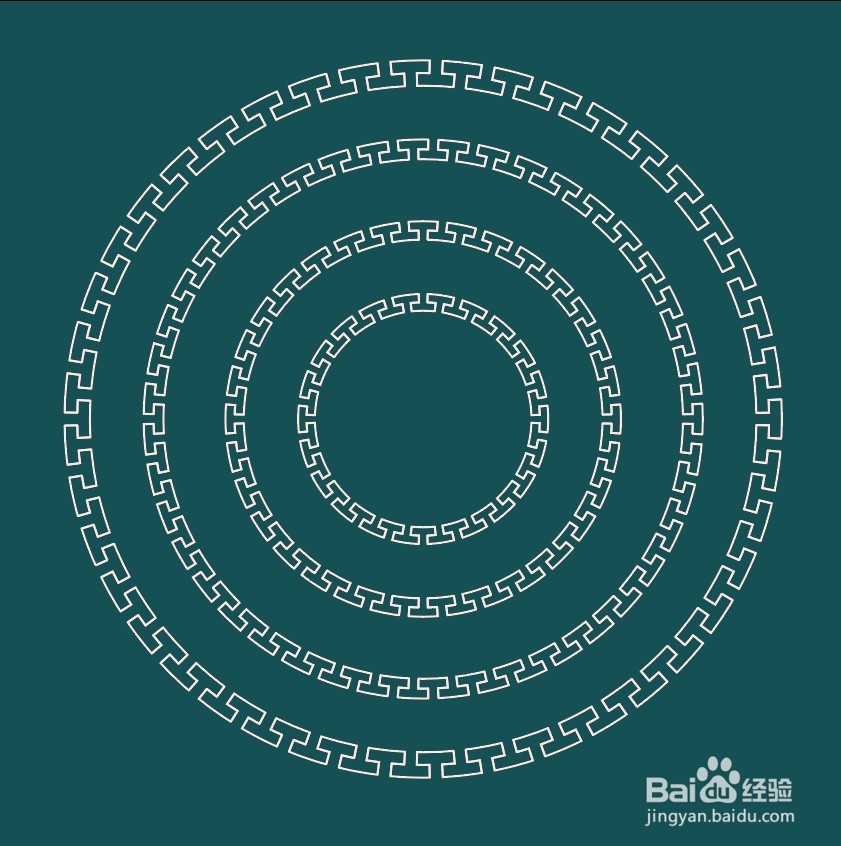
6、最终效果如图:
时间:2026-04-23 16:48:52
1、画个正方形,复制三个,呈T字形摆放。打开路径查找器,点击联集命令,将四个正方形合并。
2、将图形复制两个镜像翻转一下,对齐摆放好。全选,点击对象-路径-添加锚点。
3、用直接选择工具将不需的路径删除。
4、加粗描边,将图案拖入画笔面板,新建图案画笔。
5、画个圆,点击新建的画笔样式,替换描边。要更改描边颜色需要先扩展对象,才可以改颜色。
6、最终效果如图:
