1、进入装配体模式,准备插入第一个零件,如图所示

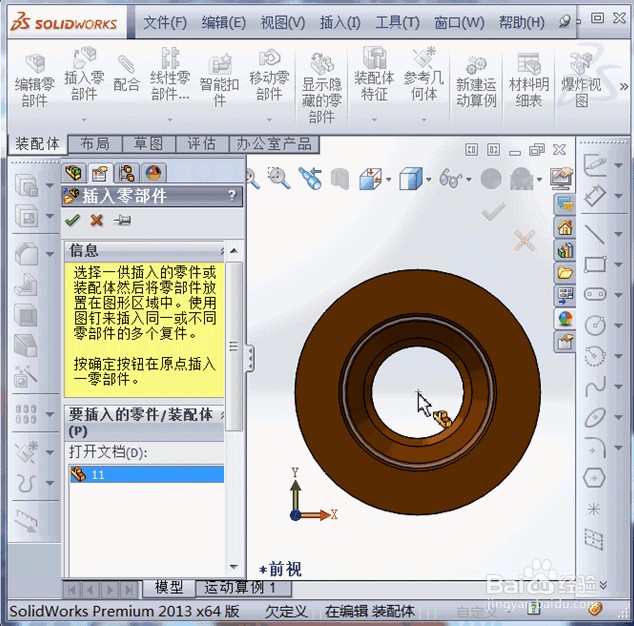
2、双击"零件11",将鼠标移动到视图窗口内,但不要点击,如图所示
3、将鼠标移动到“Feature Manager”,点击,如图所示

4、鼠标点击设计书,展开特征,如图所示

5、在点击坐标原点,如图所示

6、这样,零件的原点就和装配体默认的原点重合了。

7、现在准备查看零件原点与中标原点是否重合,展开零件特征,点击装配体默认原点,再点击零件原点,如图所示

8、大功告成,现在零件和装配模式原点重合,剖切面的时候就省去很多事情了。
时间:2026-04-23 22:10:49
1、进入装配体模式,准备插入第一个零件,如图所示
2、双击"零件11",将鼠标移动到视图窗口内,但不要点击,如图所示
3、将鼠标移动到“Feature Manager”,点击,如图所示
4、鼠标点击设计书,展开特征,如图所示
5、在点击坐标原点,如图所示
6、这样,零件的原点就和装配体默认的原点重合了。
7、现在准备查看零件原点与中标原点是否重合,展开零件特征,点击装配体默认原点,再点击零件原点,如图所示
8、大功告成,现在零件和装配模式原点重合,剖切面的时候就省去很多事情了。
