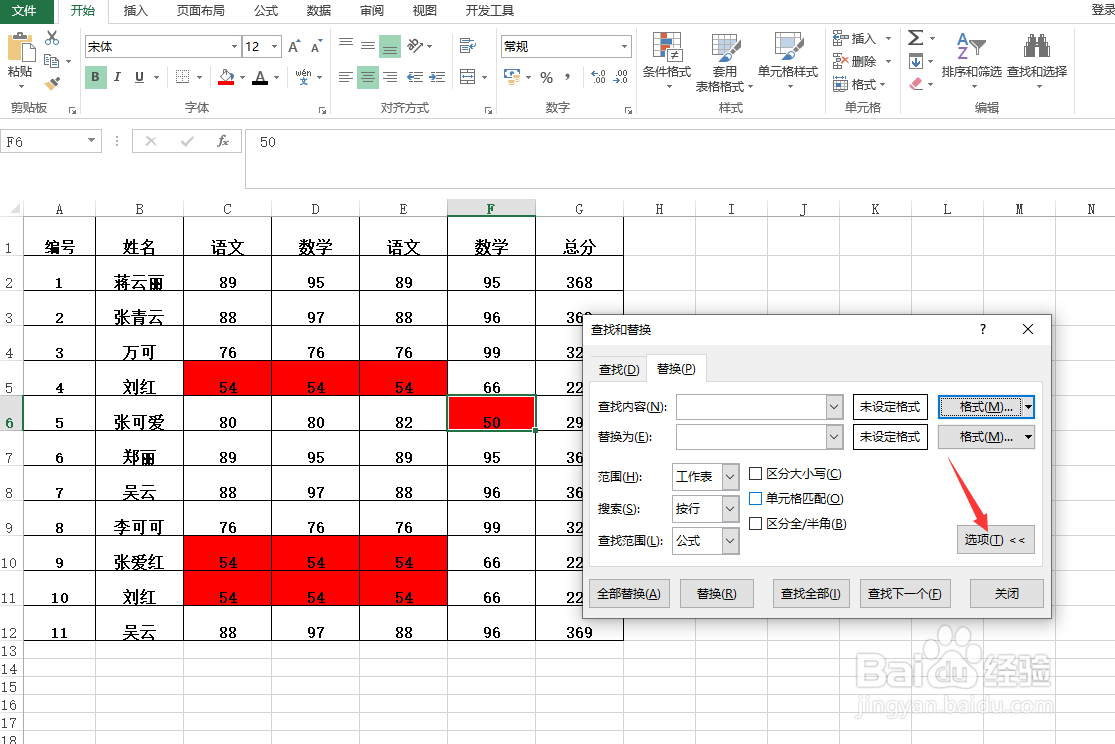
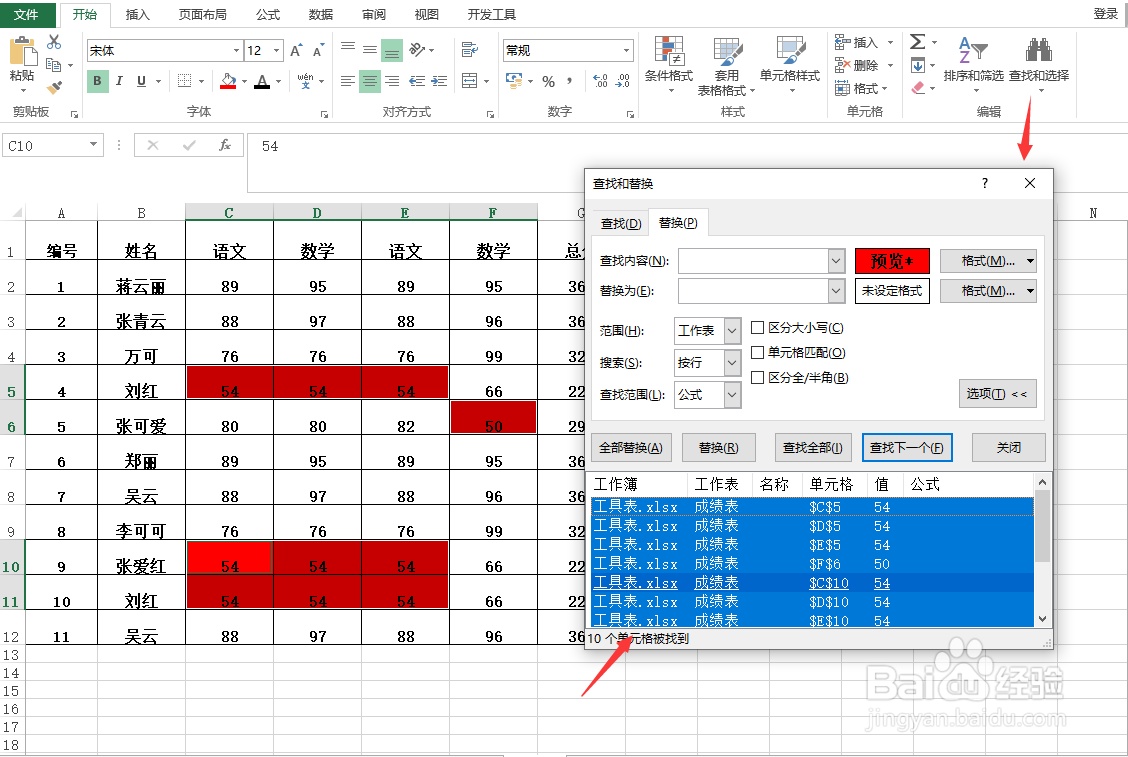
1、首先,打开表格按CTRL+H键调出查找和替换,点击“选项”。
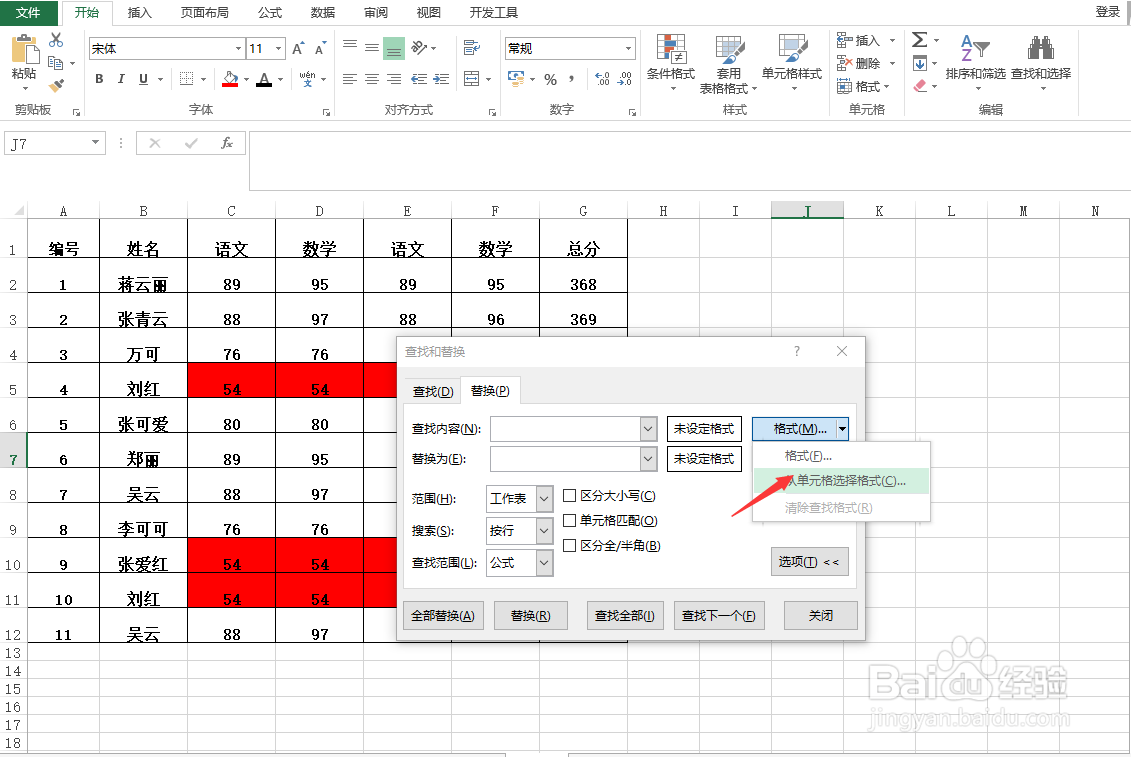
2、然后,在查找内容后的“格式”中点击“从单元格选择”。
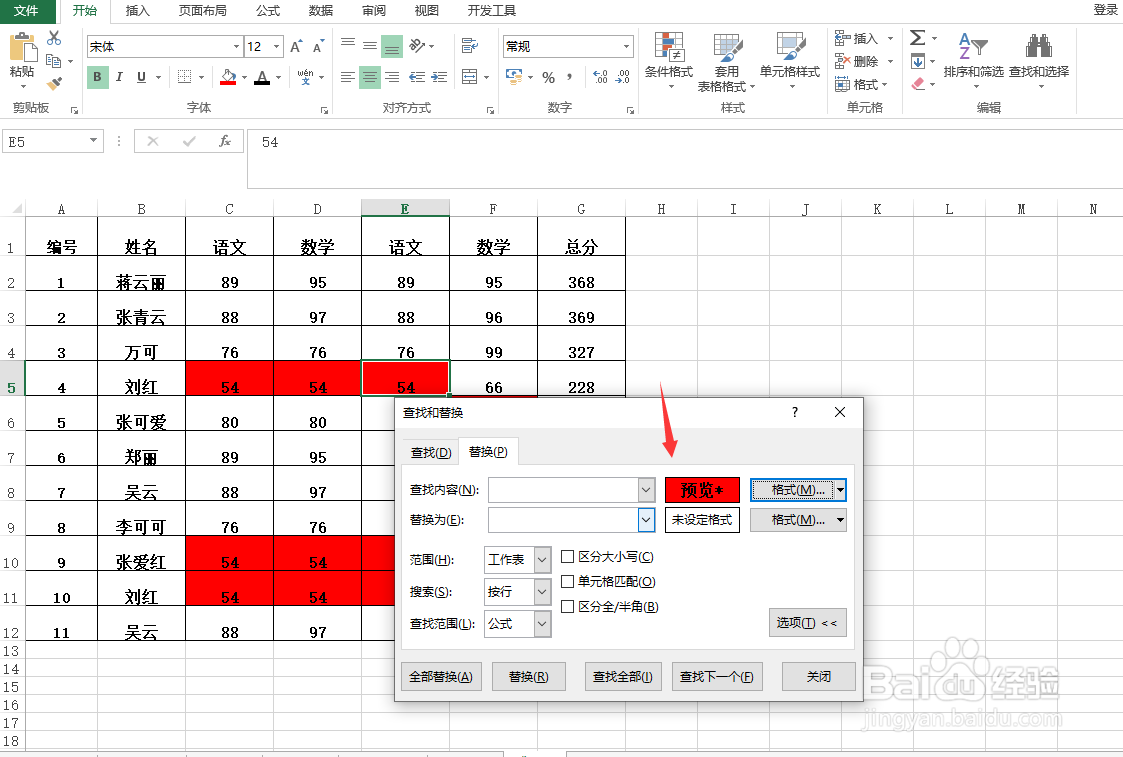
3、这时候,鼠标变为了吸管模式,在有颜色的地方点击一下,这样就添加到了查找内容后。
4、再点击“查找全部”。
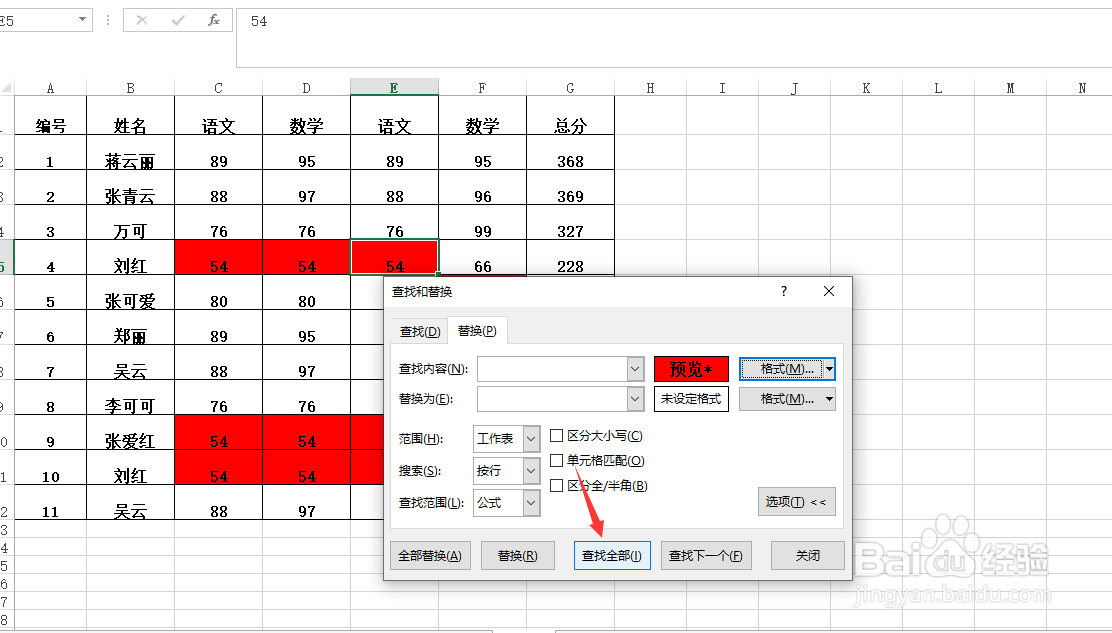
5、再CTRL+A全择选中区域,并点击“关闭”按钮。
6、接着,点击“公式”,选择“定义名称”输入名称,并确定。

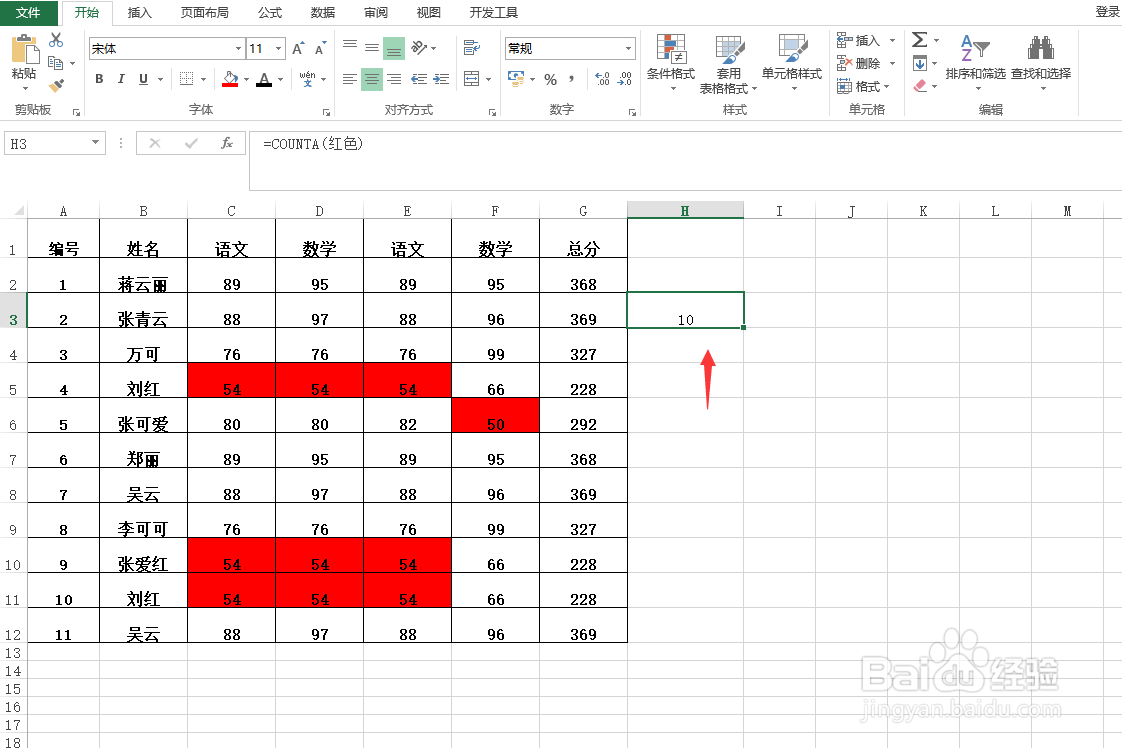
7、然后,在空白区域输入=COUNTA函数,输入刚才定义名称,并回车。

8、这样,带颜色的个数就求出来了。
时间:2026-04-25 06:55:22
1、首先,打开表格按CTRL+H键调出查找和替换,点击“选项”。
2、然后,在查找内容后的“格式”中点击“从单元格选择”。
3、这时候,鼠标变为了吸管模式,在有颜色的地方点击一下,这样就添加到了查找内容后。
4、再点击“查找全部”。
5、再CTRL+A全择选中区域,并点击“关闭”按钮。
6、接着,点击“公式”,选择“定义名称”输入名称,并确定。
7、然后,在空白区域输入=COUNTA函数,输入刚才定义名称,并回车。
8、这样,带颜色的个数就求出来了。
