Excel查找替换时如何使用通配符的星号

 时间:2026-02-12 18:40:26

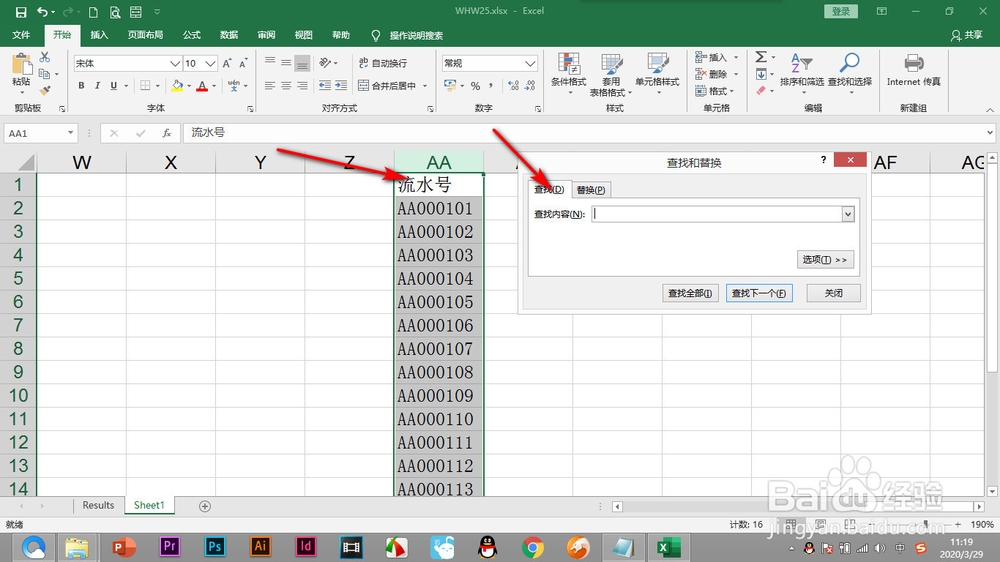
1、下面小编要将下方的数据进行查找的操作。

Excel查找替换时如何使用通配符的星号

2、选中这一列,按ctrl+F打开对话框。


Excel查找替换时如何使用通配符的星号

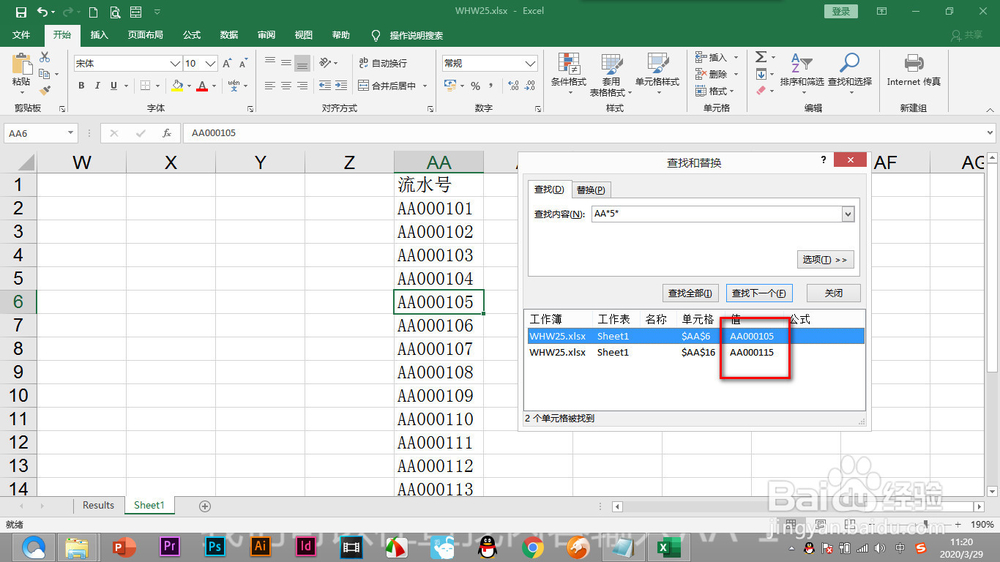
3、如果我们要查询流水号含有“5”的数据,就在5的前后输入“*”。


Excel查找替换时如何使用通配符的星号

4、“*”代表的是任意长度的任意字符,点击查找就能进行找到。


Excel查找替换时如何使用通配符的星号

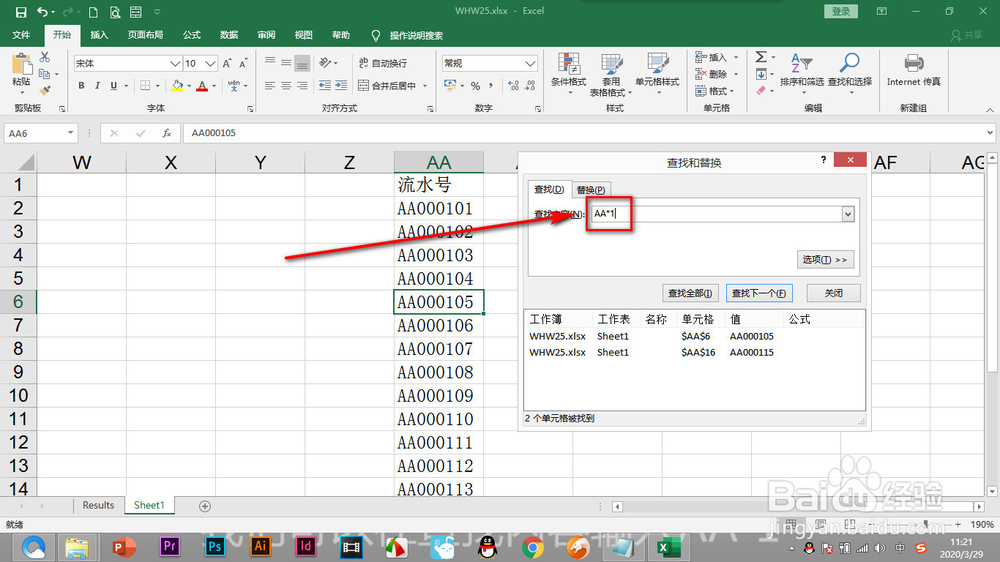
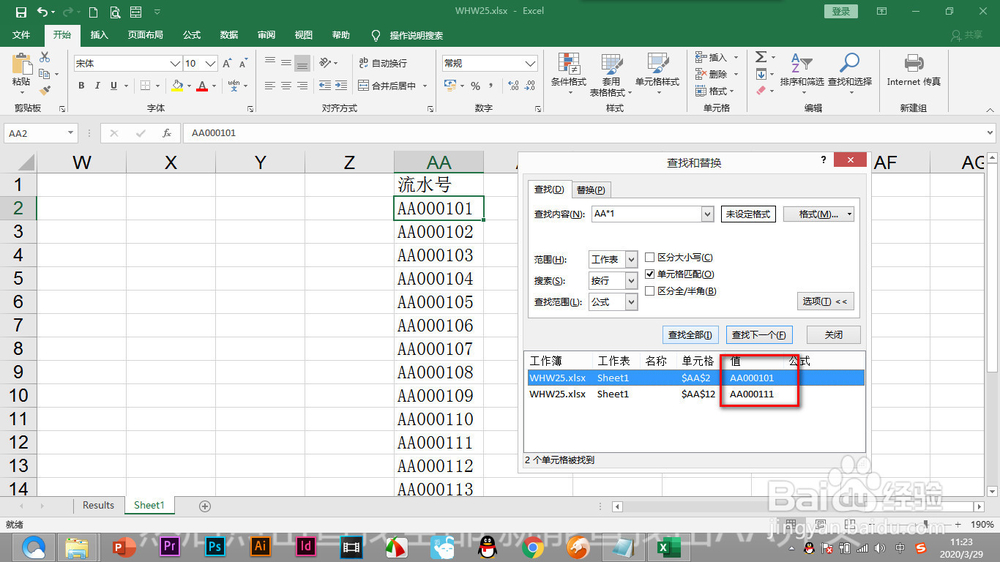
5、如果要查末尾数为1的数据,就在1前方输入星号,点击查找。


Excel查找替换时如何使用通配符的星号

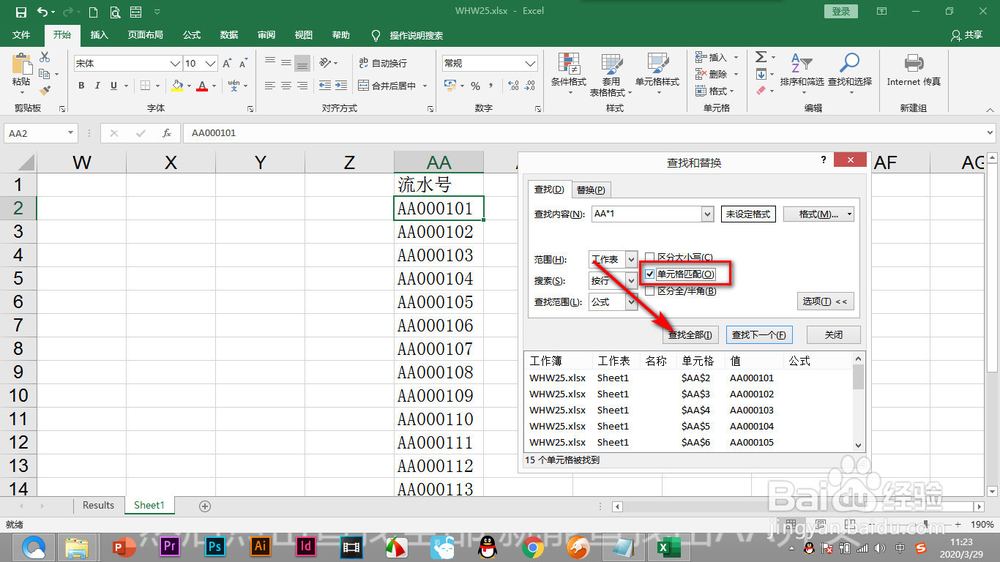
6、在选项中勾选——单元格匹配。


Excel查找替换时如何使用通配符的星号

7、这样就能够找到我们需要的数据了。


Excel查找替换时如何使用通配符的星号

1、1.下面小编要将下方的数据进行查找的操作。


2.选中这一列,按ctrl+F打开对话框。
3.如果我们要查询流水号含有“5”的数据,就在5的前后输入“*”。
4.“*”代表的是任意长度的任意字符,点击查找就能进行找到。
5.如果要查末尾数为1的数据,就在1前方输入星号,点击查找。
6.在选项中勾选——单元格匹配。
7.这样就能够找到我们需要的数据了。

  • EXCEL中数据标记如何完成
  • Excel透视表如何插入切片器
  • 轻松学Excel:[36]根据条件引用对应值
  • 如何在excel中根据条件选出然后批处理数据
  • 如何利用IF嵌套ISBLANK函数判断单元格是否为空
  • 热门搜索
    云南旅游服务网 韩国旅游发展局官网 温州有什么旅游景点 东江湖风景旅游区 河南洛阳旅游景点 武夷山自助旅游攻略 大纵湖旅游度假区 珠海户外旅游网 红色旅游论文 太原旅行社旅游报价