1、第一步:新增一个EXCEL表格,将工作表分别命名为“查询界面”、“数据字典”,其他工作表直接删除

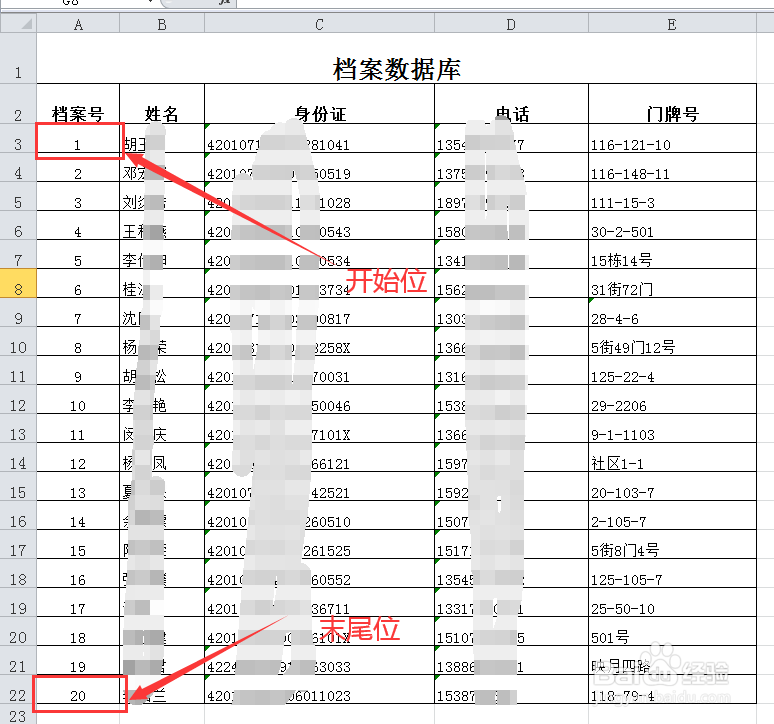
2、第二步:将数据字典工作表的信息填写完整,
备注:涉及敏感数据,则已打上马萨克

3、第三步:制作查询界面工作表
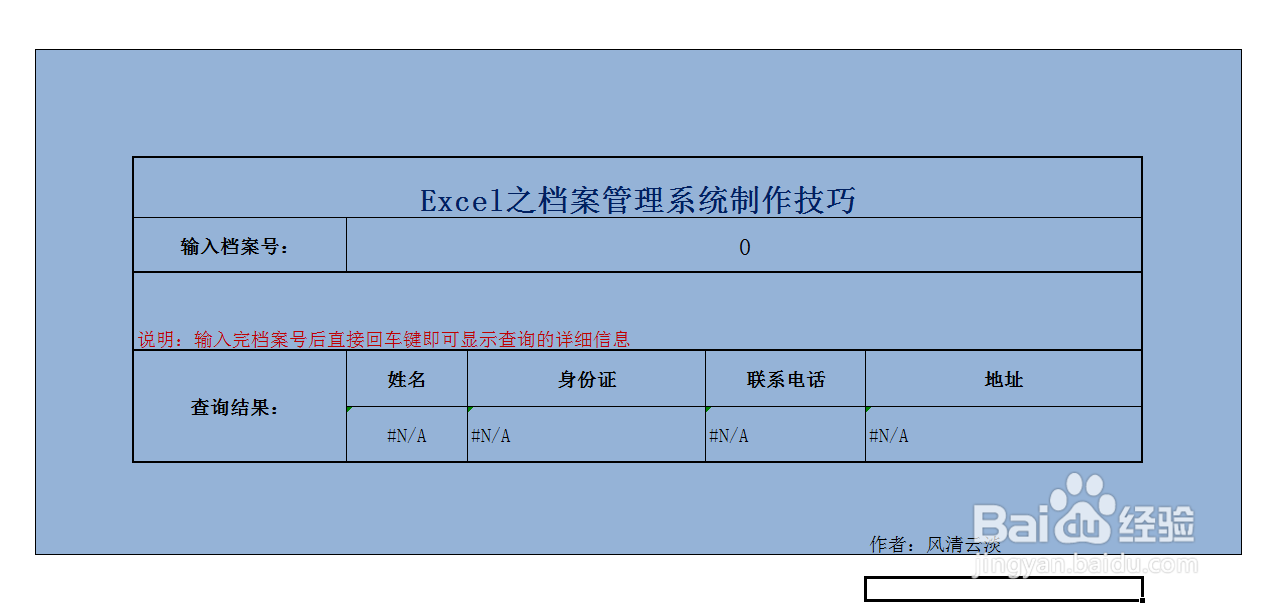
4、第五步:本次测试当用户输入档案号后按下回车键,则将调出客户信息,所以需要用到VLOOKUP()函数
语法:VLOOKUP(lookup_value, table_array, col_index_num, [range_lookup])
lookup_value 必需。要在表格或区域的第一列中搜索的值。
table_array 必需。包含数据的单元格区域。可以使用对区域(例如,A2:D8)或区域名称的引用。
col_index_num 必需。table_array 参数中必须返回的匹配值的列号。
range_lookup 可选。一个逻辑值,指定希望 VLOOKUP 查找精确匹配值还是近似匹配值:
5、第六步:绑定查询单元格数据
公式:=VLOOKUP(E7,数据字典!A3:E22,2)
E7:待输入内容的单元格
数据字典!A3:E22:数据字典工作表(必须全部选中)
2 :查询到结果返回数据字典第二列数据

6、第七步:依次绑定其他单元格查询返回结果
公式:=VLOOKUP(E7,数据字典!A3:E22,3) 返回身份证号
公式:=VLOOKUP(E7,数据字典!A3:E22,4) 返回电话号
公式:=VLOOKUP(E7,数据字典!A3:E22,5) 返回地址


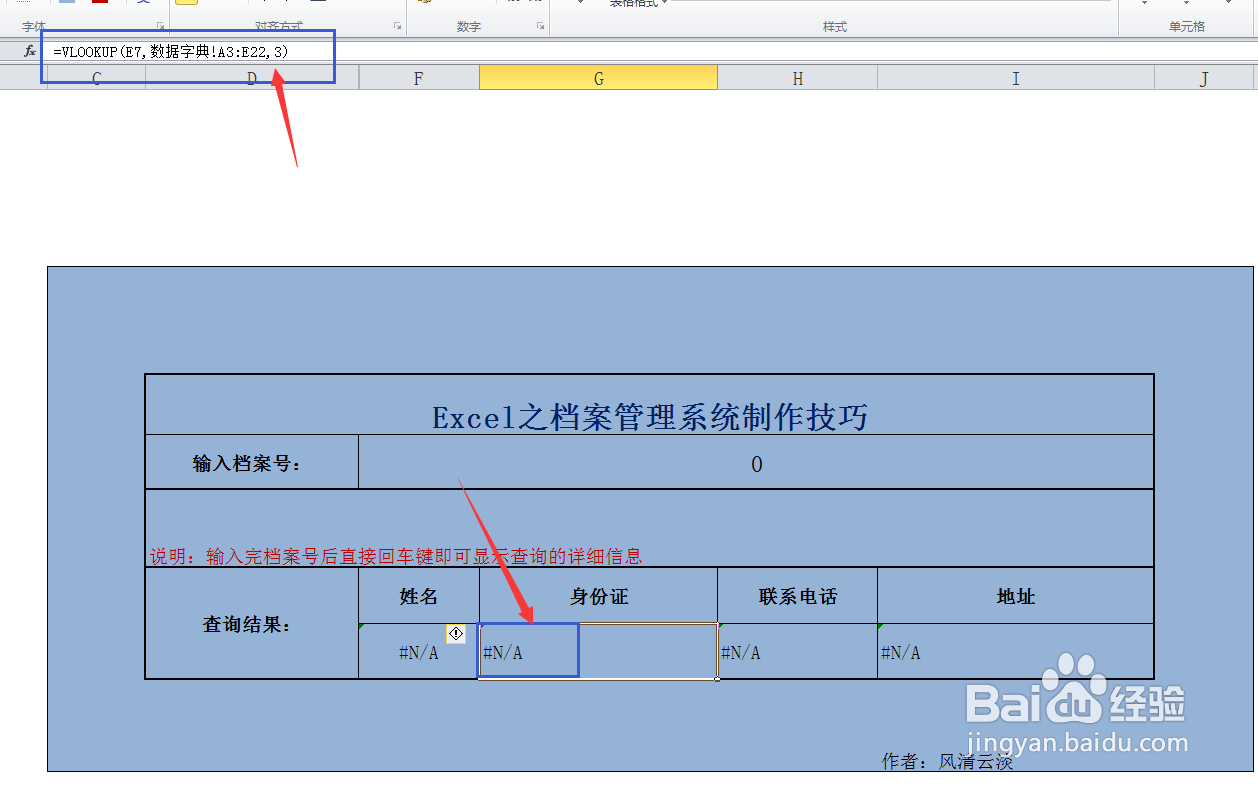
7、第八步:为防止在输入档案号输入错误,可以在输入档案号的单元进行对应的规则设置【数据】-【数据有效性】-【设置】
备注:最小值:为“数据字典”的档案号列开始位
备注:最大值:为“数据字典”的档案号列末尾位

8、全部完成后,一个档案管理系统就完成了,在查询档案号单元格输入对应的档案号后,在下面的单元格就能显示对应的信息

