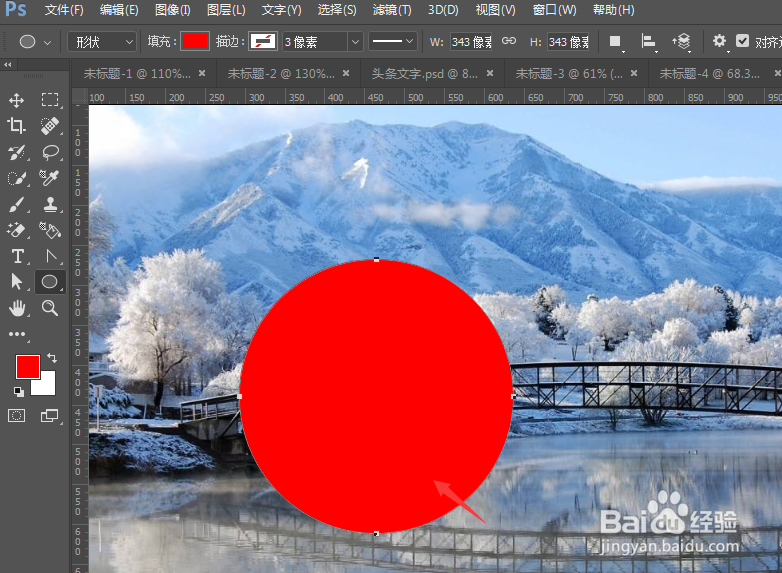
1、在PS中,先使用椭圆工具创建一个椭圆形状,得到如图
2、然后适应直接选择工具选择形状进行复制,然后调整大小,选择将去顶层

3、这样得到如图圆环效果图

4、对圆环进行复制移动,如图

5、然后对上方圆环添加图层蒙版

6、按住ctrl+鼠标左键点击下层形状,调出当前选区

7、然后再点击第一层的图层蒙版栏,填充黑色,如图
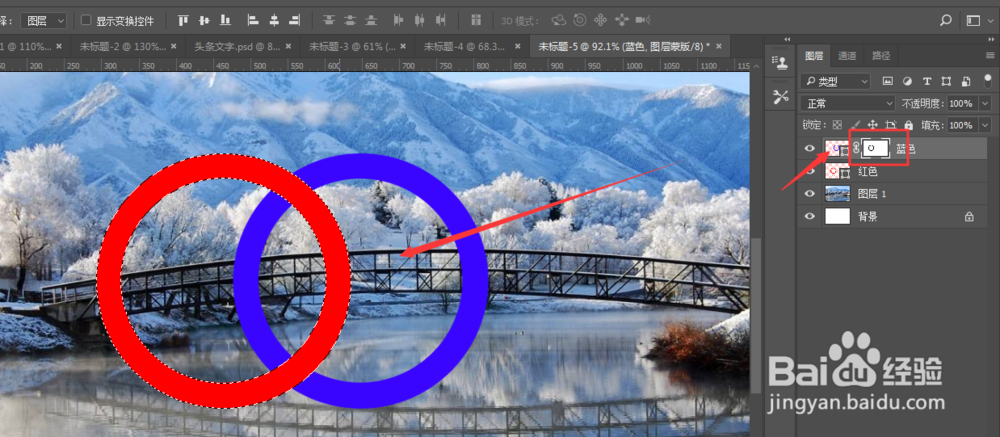
8、使用白色画笔,在下方两环重叠处进行涂抹,将其擦除,这样得到如图套环的效果

时间:2026-04-25 20:43:39
1、在PS中,先使用椭圆工具创建一个椭圆形状,得到如图
2、然后适应直接选择工具选择形状进行复制,然后调整大小,选择将去顶层
3、这样得到如图圆环效果图
4、对圆环进行复制移动,如图
5、然后对上方圆环添加图层蒙版
6、按住ctrl+鼠标左键点击下层形状,调出当前选区
7、然后再点击第一层的图层蒙版栏,填充黑色,如图
8、使用白色画笔,在下方两环重叠处进行涂抹,将其擦除,这样得到如图套环的效果
