1、首先,打开电脑上面的excel文档,如图所示。

2、进入excel文档之后,选中要插入图片的表格区域,如图所示。

3、然后点击excel上面的功能菜单中的“插入”,如图所示。
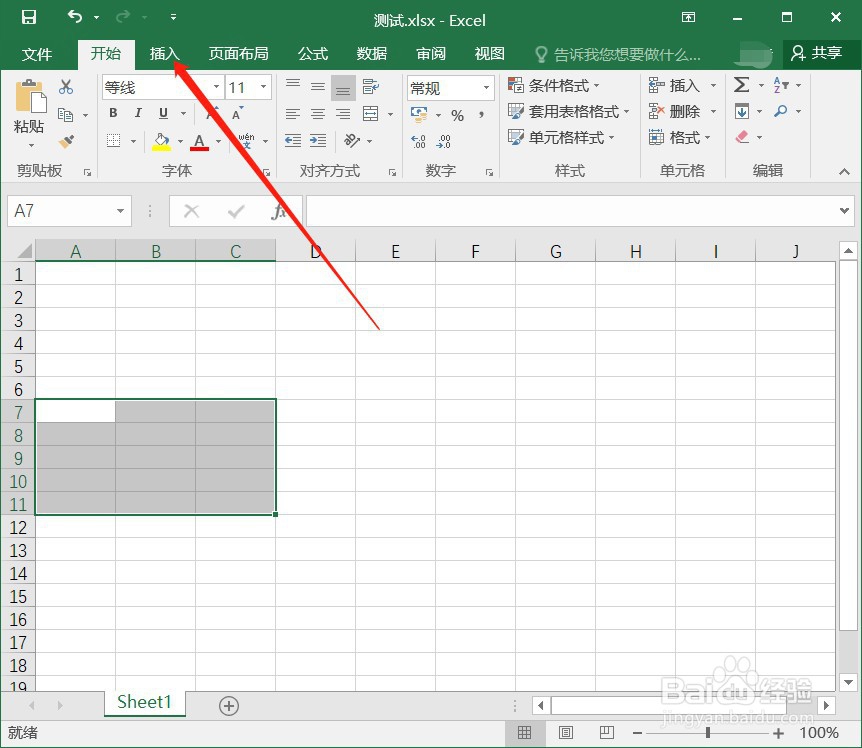
4、然后选择插入功能中的“插图”,如图所示。
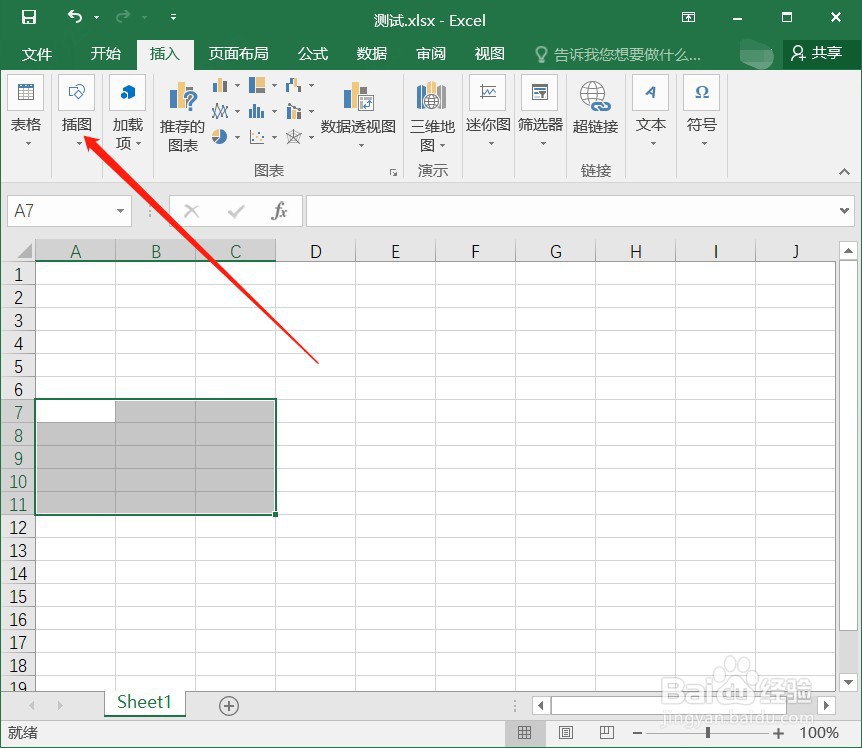
5、此时,会出现一个列表,我们选择其中的“图片”,如图所示。
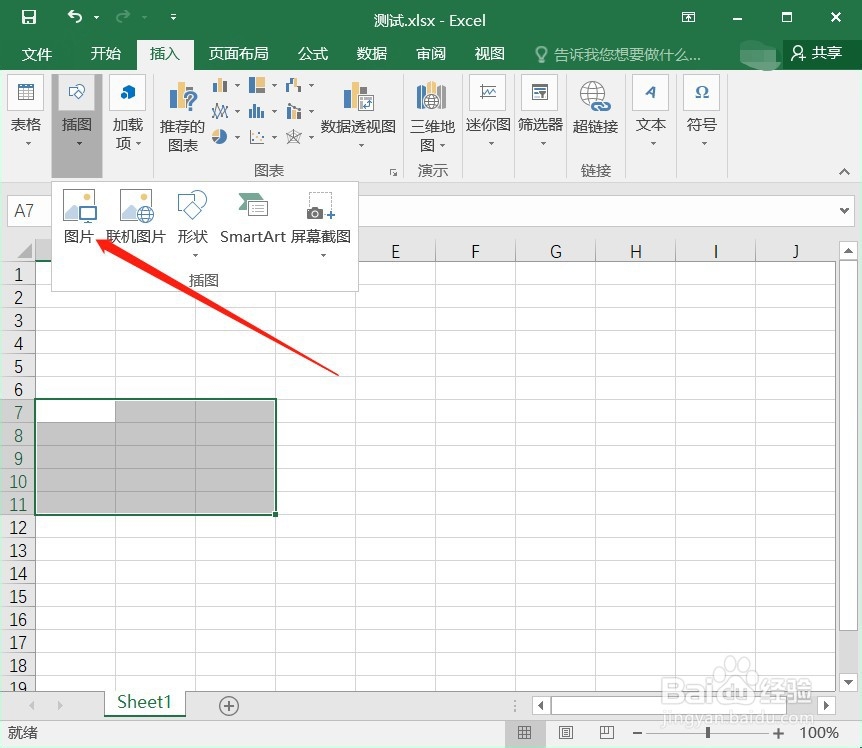
6、然后就会出现窗口,选择电脑上面准备要插入的图片,点击下面的“插入”按钮即可,如图所示。

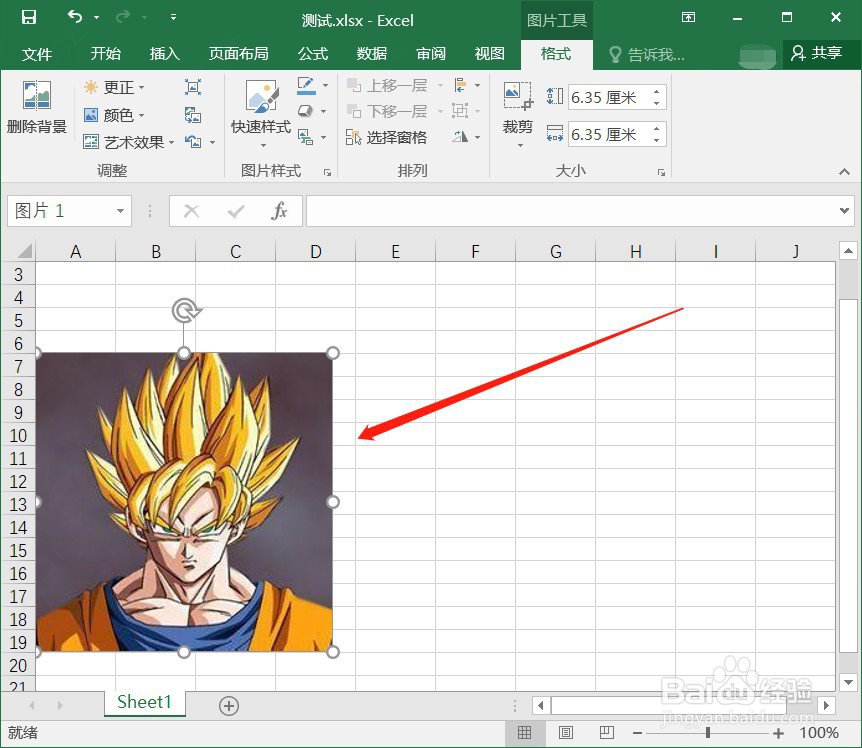
7、然后就可以把选择的图片成功的插入到excel选中的区域,如图所示。
1、Excel表格中怎么插入图片
1、首先,打开电脑上面的excel文档,选中要插入图片的表格区域。
2、然后点击excel上面的功能菜单中的“插入”,接着选择插入功能中的“插图”。
3、此时,会出现一个列表,我们选择其中的“图片”。
4、然后选择准备好的图片,就可以把选择的图片成功的插入到excel选中的区域。
