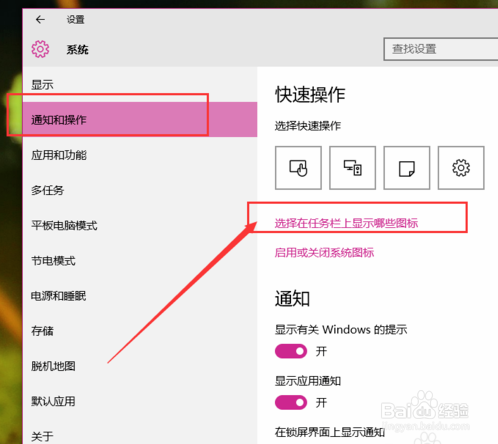
1、首先,请在Win10桌面上点击开始菜单,在开始菜单中,选择“设置”选项,进入Win10系统设置页面。在Win10系统设置页面中,我们点击第一项“系统”菜单,点击即可进入系统主要的功能设置页面。接下来,我们在打开的功能设置页面中,选择“通知和选项”设置,然后在其右侧页面中,点击“选择在任务栏上显示哪些图标”按钮。
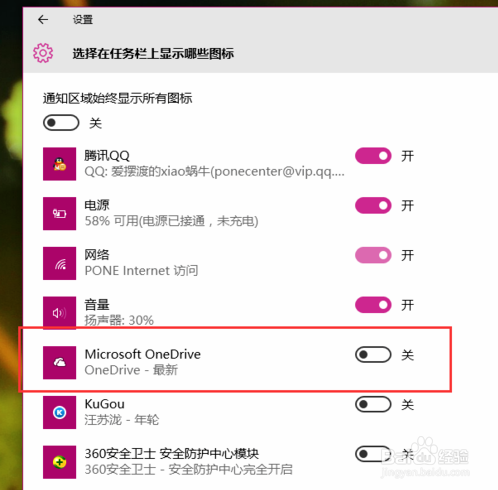
2、接下来,我们就可以看到Win10系统中的通知区域图标设置啦,我们只需要点击所需显示的程序图标开关即可,如果不想麻烦的话,直接点击“始终显示所有图标”也可。
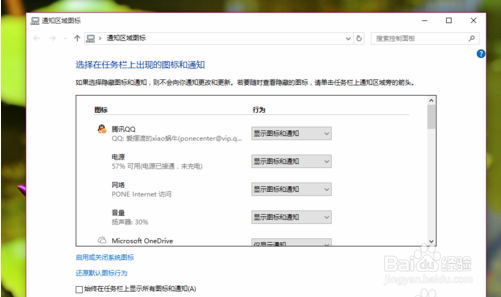
3、除了通过在Win10系统中直接设置,我们还可以修改Win10系统中的通知区域图标设置页面,使其恢复原来的Win7设置页面。首先,我们按下Windows徽标键+R键,打开运行菜单命令。
接下来,我们需要在运行菜单中,输入 shell:::{05d7b0f4-2121-4eff-bf6b-ed3f69b894d9} 命令,然后回车。
接下来,我们就可以看到页面已经弹出传统页面的通知区域图标设置,是不是感觉非常熟悉呢,在这个页面中,我们可以更加方便的进行设置。
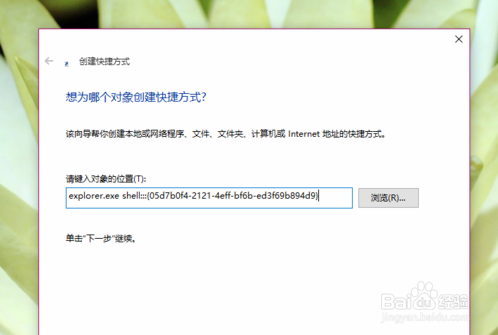
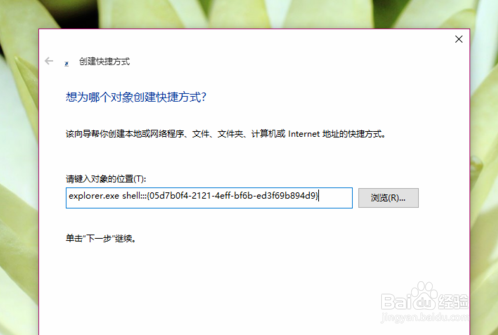
4、如果我们每次打开传统的通知区域设置页面都要输入命令,岂不是很麻烦,为了更加方便大家的操作,建议创建一个快捷方式,那么我们先在桌面上击右键,选择“新建-快捷方式”菜单。
接下来,我们在弹出的页面中,输入以下代码 explorer.exe shell:::{05d7b0f4-2121-4eff-bf6b-ed3f69b894d9} 然后点击“下一步”选项。
5、接下来,我们只需要输入“通知区域图标设置”文字,将新建的快捷方式命名为上述名称即可。这样,我们以后就可以直接在桌面上打开该页面了,
1、1.找到系统-通知和选项
2通过win7使用
3输入代码
4输入通知区域图标设置文字
