PPT演示文档如何插入左大括号

 时间:2026-02-14 00:38:52

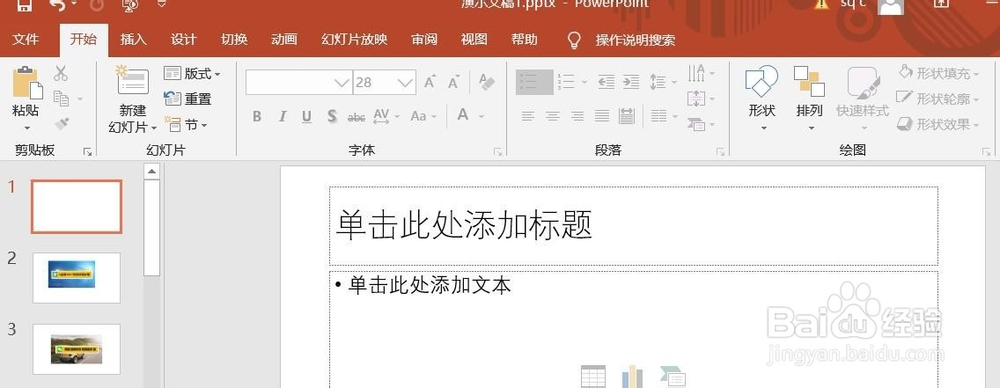
1、打开PPT演示文档。

PPT演示文档如何插入左大括号

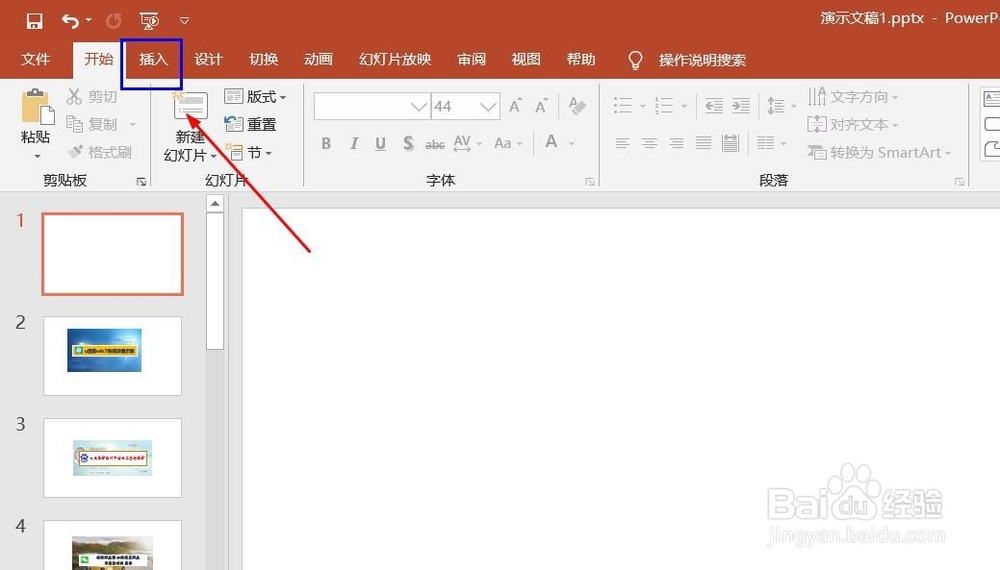
2、点击“插入”菜单。

PPT演示文档如何插入左大括号

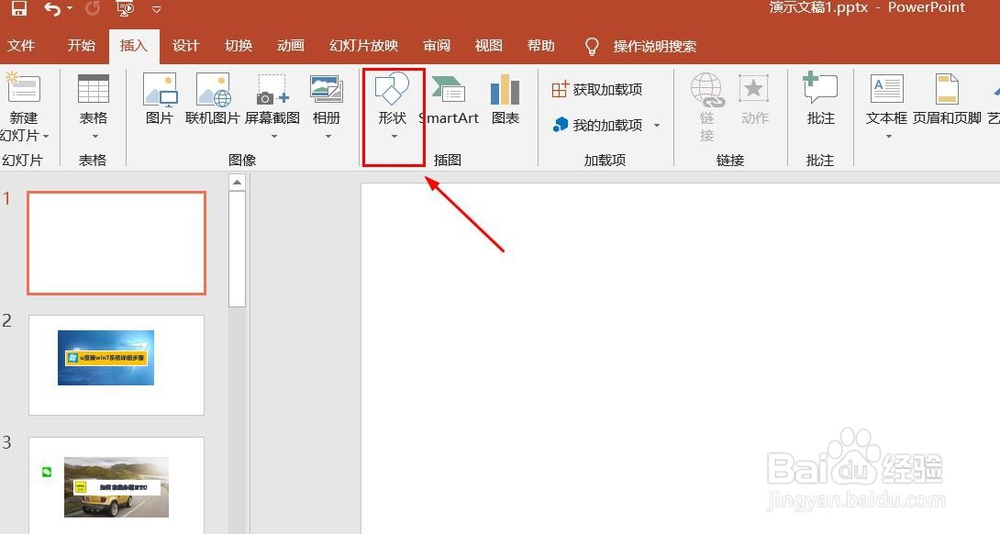
3、点击“形状”菜单。

PPT演示文档如何插入左大括号

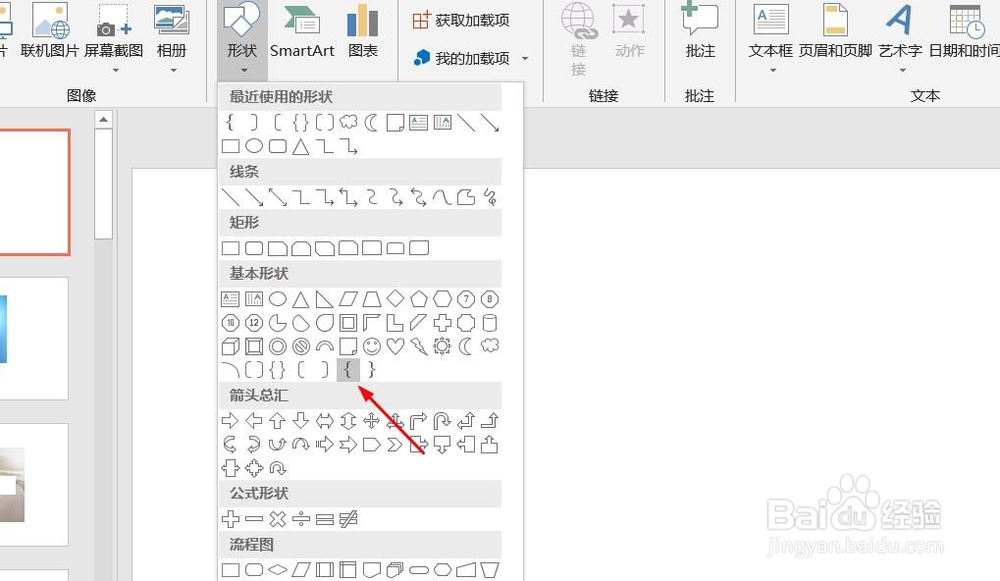
4、点击“左大括号”。

PPT演示文档如何插入左大括号

5、点击鼠标左键不放画线,左大括号插入成功,选中插入对象,点击“格式”,并点击“形式样式”。

PPT演示文档如何插入左大括号

6、点击“填充与线条”图标,修改对象样式。

PPT演示文档如何插入左大括号

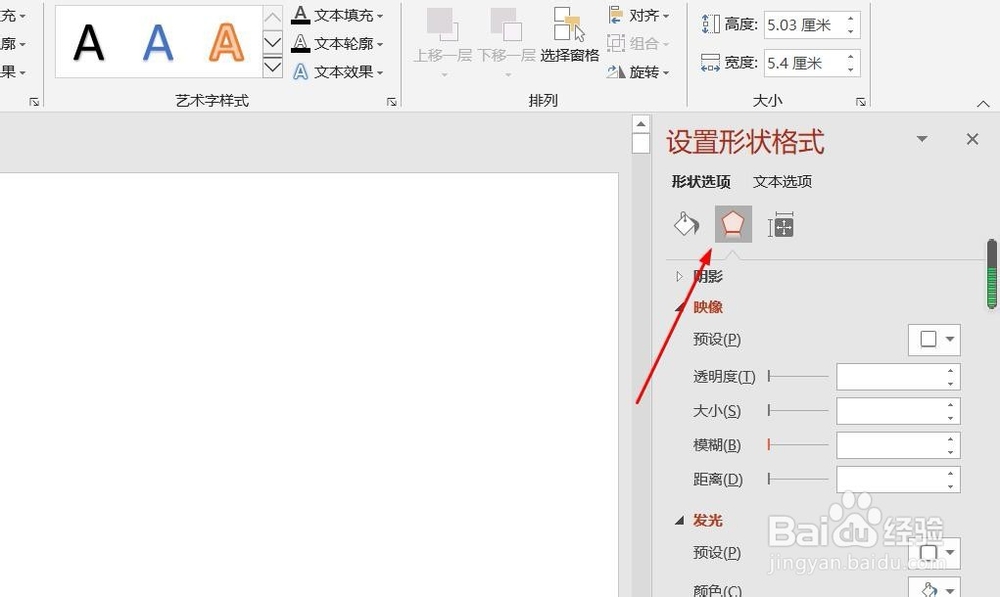
7、点击“效果”图标,修改对象展示效果。

PPT演示文档如何插入左大括号

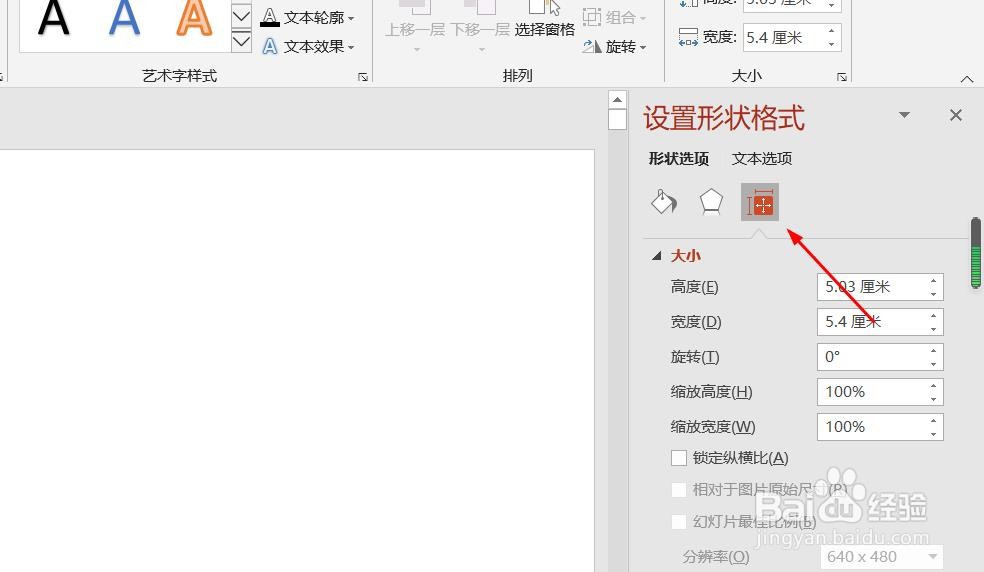
8、点击“大小与属性”图标,修改对象属性。

PPT演示文档如何插入左大括号

1、1、打开PPT演示文档。

2、点击“插入”菜单。
3、点击“形状”菜单。
4、点击“左大括号”。
5、点击鼠标左键不放画线,左大括号插入成功,选中插入对象,点击“格式”,并点击“形式样式”。
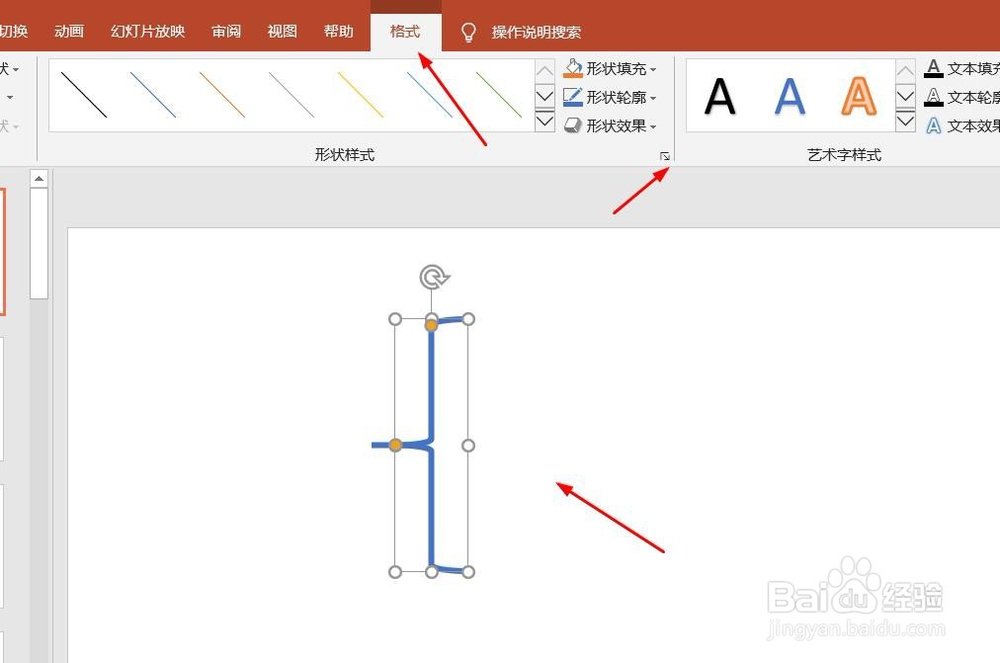
6、点击“填充与线条”图标,修改对象样式。

7、点击“效果”图标,修改对象展示效果。
8、点击“大小与属性”图标,修改对象属性。

  • PPT2016合并形状功能在哪里
  • PPT如何制作和设置旋转退出动画效果
  • PPT怎么插入平行四边形
  • PPT如何快速添加多个均匀分布的形状?
  • PPT表格如何新增加一行
  • 热门搜索
    东钱湖旅游 比利时旅游 江门大方旅游 朱家角古镇旅游攻略 暑期旅游推荐 肇庆旅游攻略 石河子旅游 冀晋鲁旅游惠民卡 天津周边旅游景点大全 大西北旅游
