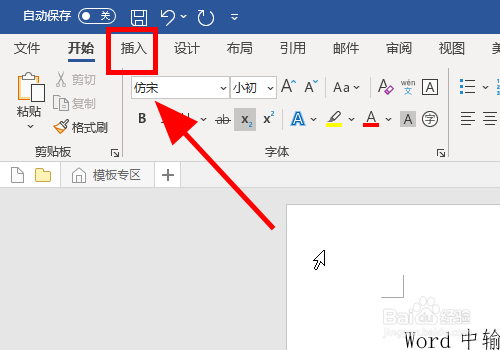
1、打开Word文档,点击工具栏中的【插入】选项卡;
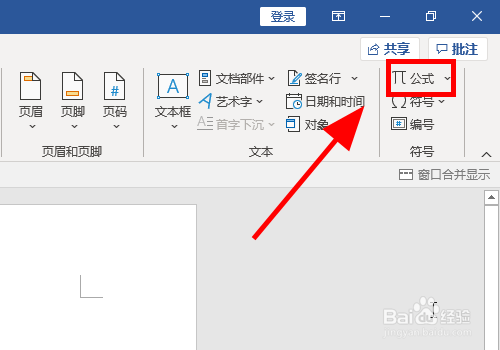
2、在插入中找到并点击【公式】选项;
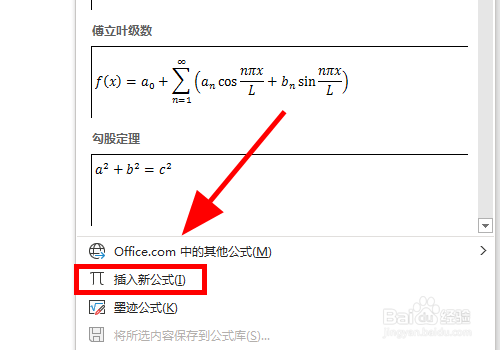
3、在弹出的公式功能中点击【输入新公式】功能;
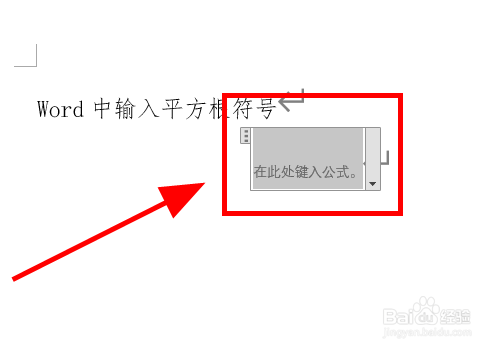
4、文档正文页面出现输入公式文本框;
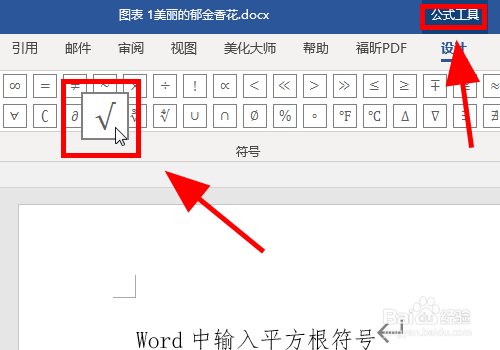
5、点击工具栏上的【公式工具】并在其中选择【根号】;
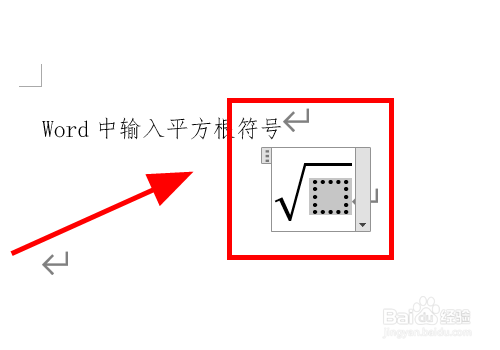
6、正文插入根号,点击【虚线方框】可以输入数字,例如“5”;
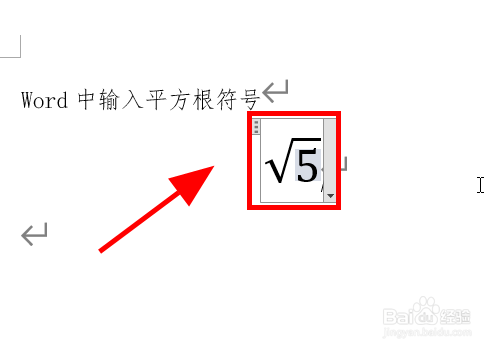
7、我们获得5的平方根信息,输入完毕;
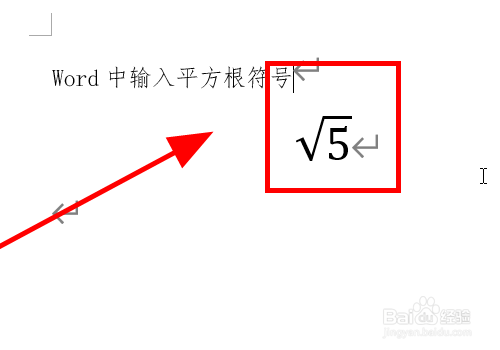
8、以上就是如何在Word文档中输入平方根符号的步骤,感谢阅读。
时间:2026-04-30 17:26:07
1、打开Word文档,点击工具栏中的【插入】选项卡;
2、在插入中找到并点击【公式】选项;
3、在弹出的公式功能中点击【输入新公式】功能;
4、文档正文页面出现输入公式文本框;
5、点击工具栏上的【公式工具】并在其中选择【根号】;
6、正文插入根号,点击【虚线方框】可以输入数字,例如“5”;
7、我们获得5的平方根信息,输入完毕;
8、以上就是如何在Word文档中输入平方根符号的步骤,感谢阅读。
