ESXi6.7上创建CentOS虚拟机

 时间:2026-04-30 10:23:53

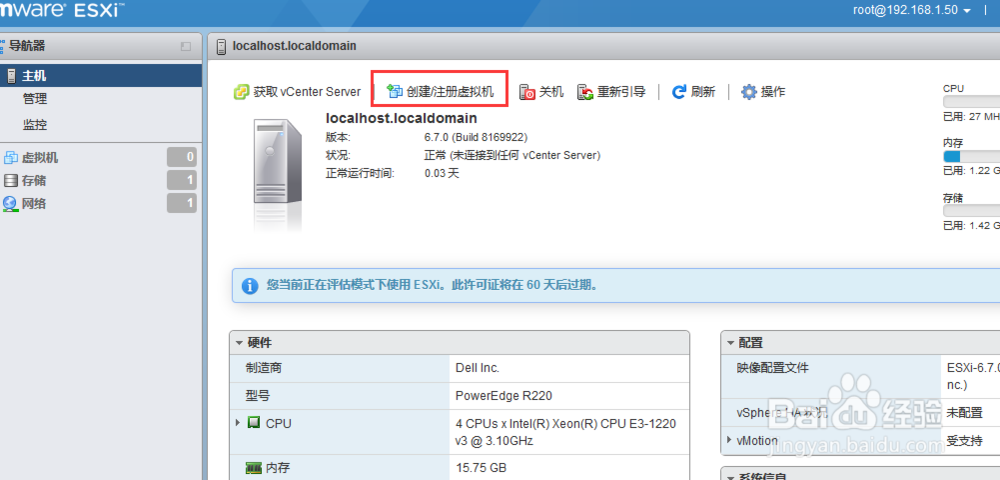
1、登陆ESXi,选择“创建/注册虚拟机”
ESXi6.7上创建CentOS虚拟机

2、选择“创建新的虚拟机”

ESXi6.7上创建CentOS虚拟机

3、给装的虚拟机命名,并选择操作系统及版本

ESXi6.7上创建CentOS虚拟机

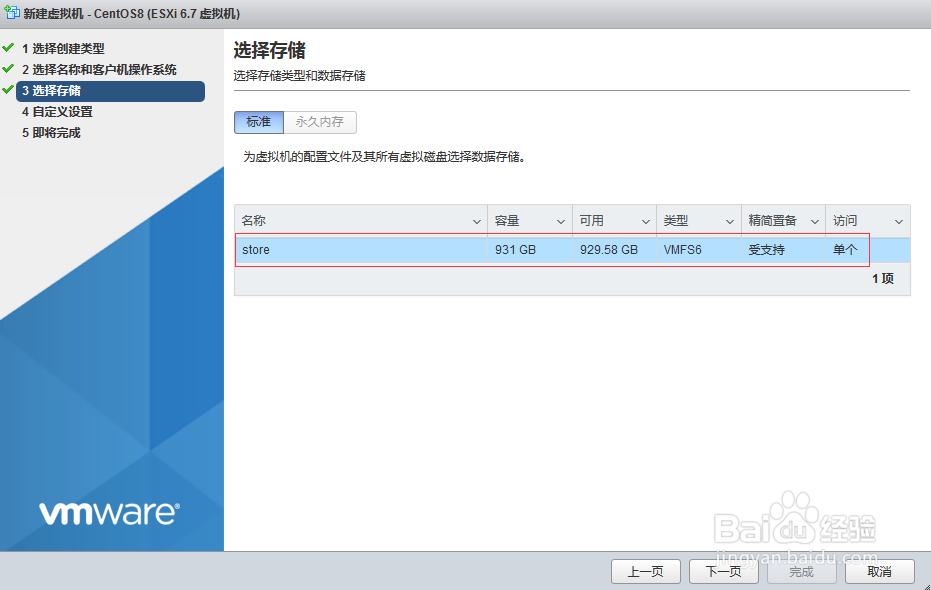
4、选择要存储的位置

ESXi6.7上创建CentOS虚拟机

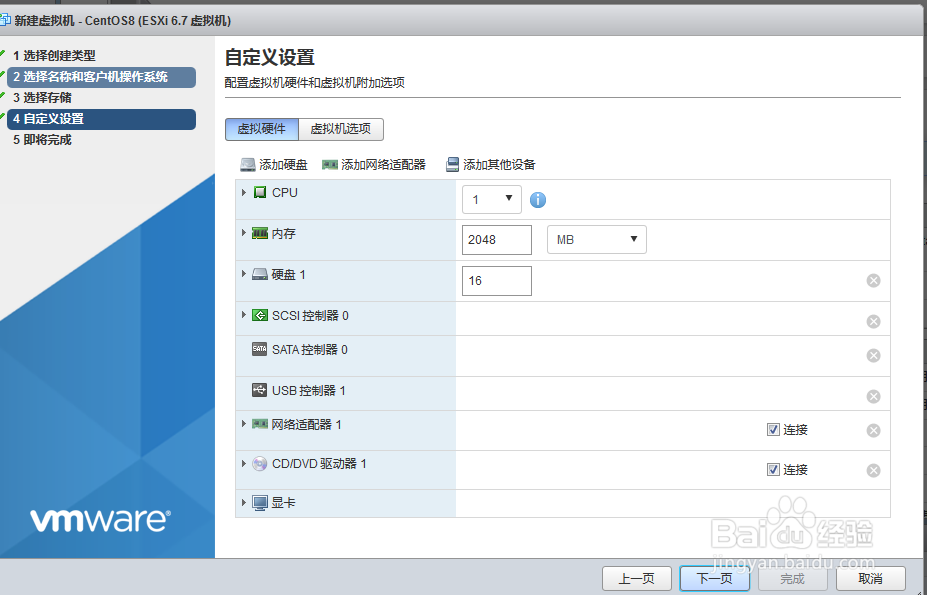
5、根据需要调整虚拟机的硬件配置

ESXi6.7上创建CentOS虚拟机

6、完成虚拟机创建

ESXi6.7上创建CentOS虚拟机

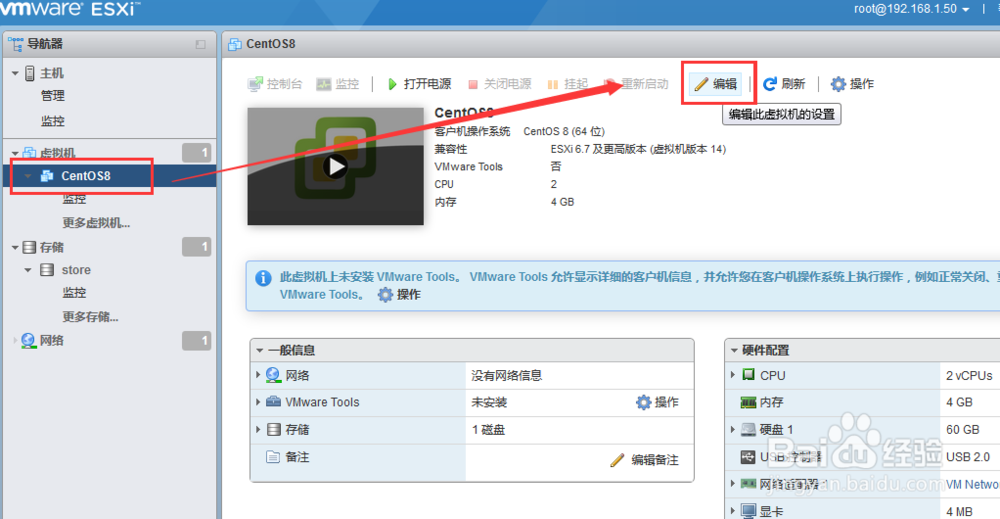
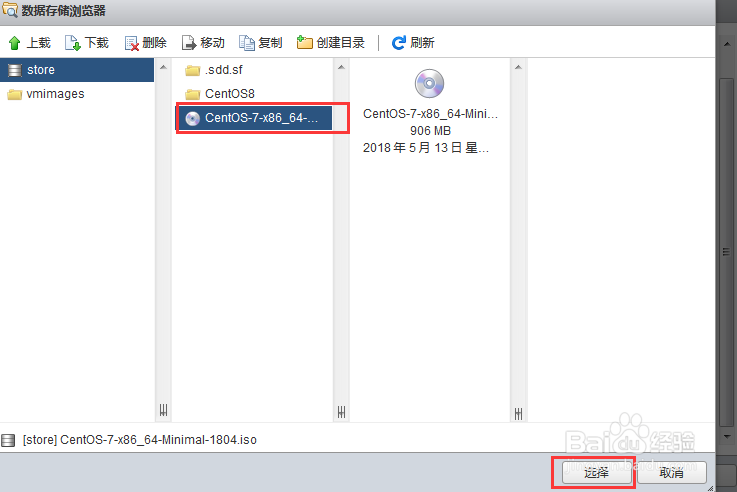
7、编辑刚才创建的虚拟机,将CentOS安装镜像挂载

ESXi6.7上创建CentOS虚拟机

ESXi6.7上创建CentOS虚拟机

ESXi6.7上创建CentOS虚拟机

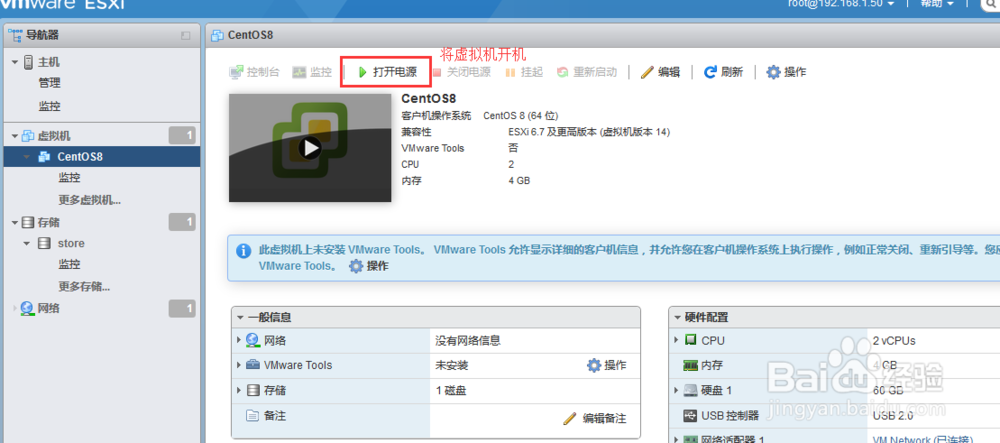
8、将虚拟机电源打开 ,并打开控制台

ESXi6.7上创建CentOS虚拟机

ESXi6.7上创建CentOS虚拟机

9、开始安装系统吧

ESXi6.7上创建CentOS虚拟机

  • 虚拟机不能从U盘启动
  • vmware虚拟机怎么设置BIOS设置从光盘启动
  • 在ubuntu桌面上显示我的电脑、回收站等图标
  • 此主机支持Intel VT-x但Intel VT-x处于禁用状态
  • ​Ubuntun系统U盘安装提示"no default or UI...
  • 热门搜索
    蜀南竹海旅游 泰国曼谷旅游攻略 九寨沟国际旅游网 北京旅游区 杭州旅游团 云南旅游图片 外出旅游注意事项 三亚旅游住宿攻略 台山旅游景点大全 旅游责任险