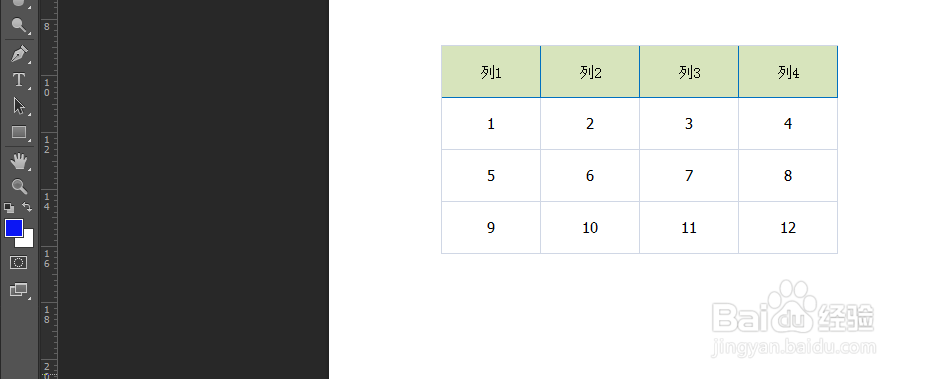
1、首先新建一个图层。

2、在新图层中,选择“矩形选框工具”。

3、画出表格的一个格子,然后根据表格需要的属性选择描边颜色和填充的颜色。
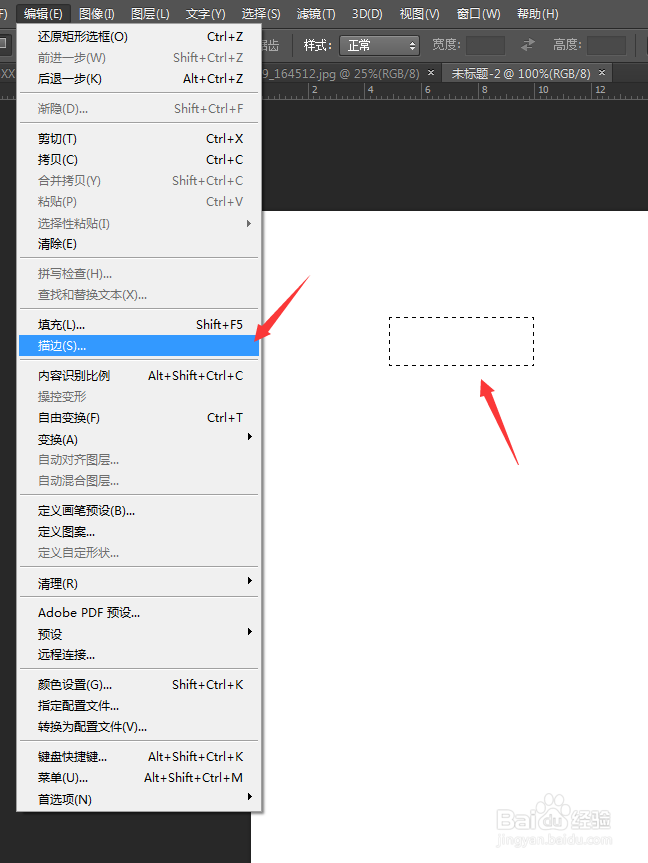


4、经过上面一系列操作,得到如下单个表格中的一格。

5、复制刚才新建的这个图层,得到有一个表格中的一个,然后进行移动,拼接。当接近边缘时,可以用键盘的上下左右键进行微调。
小Tip:当要建4列时,可以把刚才的两个图层同时选中,然后复制,再进行调整,如果是八列,可以选中前面4个图层。
其他不管多少行多少列,类似操作即可。

1、根据需要的表格列数、行数,进行相关设置,甚至可以在此将表格中的相关数据填上去。
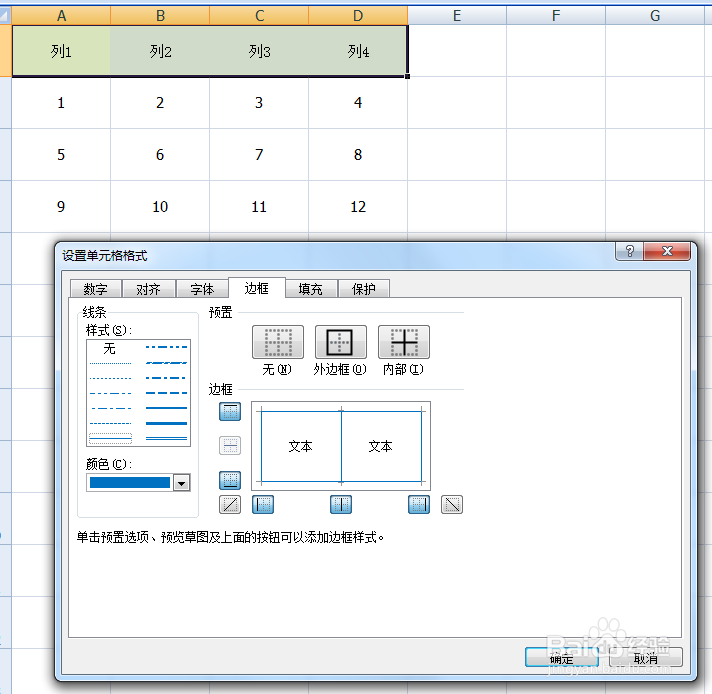
2、在Excel中选中按自己要求制作的表格,然后复制(Ctrl + C)。
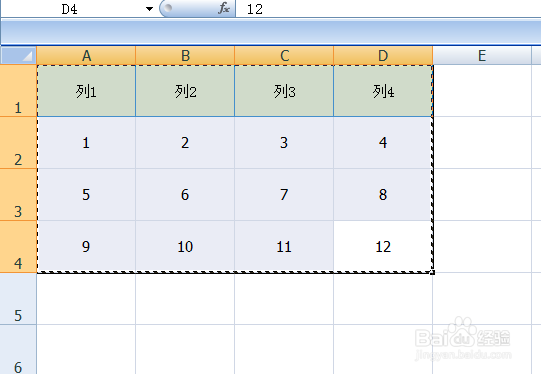
3、在PS中粘贴(Ctrl + V)刚才复制的表格,即可得到完整自己需要的表格。然后用移动调整表格位置。