如何利用word制作错行表格

 时间:2026-04-23 03:21:20

1、首先启动word2010,执行插入-表格命令,插入一个8行2列的表格。

如何利用word制作错行表格

2、选择左侧表格一列,右键单击从下拉菜单中选择表格属性,调出表格属性对话框。

如何利用word制作错行表格

3、点击选项按钮,修改“默认单元格边距”左右均为0cm,点击确定按钮。

如何利用word制作错行表格

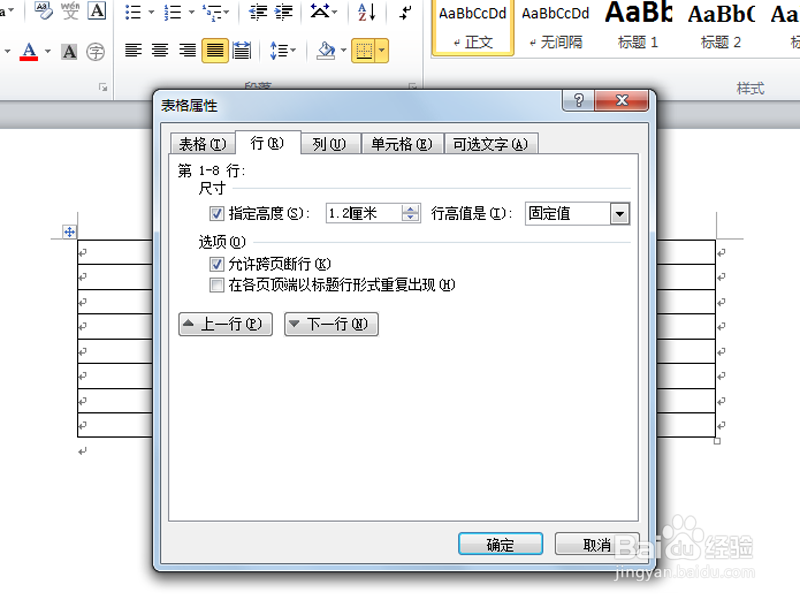
4、切换到行选项卡中,设置行高为值为固定值,指定高度为为1.2cm。

如何利用word制作错行表格

5、选择右边的一列,右键单击从下拉菜单中选择合并单元格选项。

如何利用word制作错行表格

6、将光标置于合并后的单元格中,执行插入-表格命令,插入一个6行的表格。

如何利用word制作错行表格

7、接着选择6行的表格,采用步骤4的方法设置行高为1.6cm,点击确定按钮,查看效果。

如何利用word制作错行表格

  • Excel:同类汇总问题的2个解决小技巧!
  • 如何在EXCEL里新建文档
  • WPS随意增大字体字号的方法
  • excel中选取单元格及区域的方法
  • 教你如何除去口臭的6个小窍门
  • 热门搜索
    禹州旅游景点大全 旅游意外伤害险 西安旅游景点图片 庐山旅游网 骆驼旅游鞋 济南市旅游景点 河南旅游公司 女性旅游 旅游 网站 北戴河旅游景点大全