暗黑破坏神3打开电影片段和任务对话字幕设置

 时间:2026-04-22 02:04:20

1、首先我们先通过桌面上的战网应用图标进入,然后选择暗黑破坏神3的图标点击开始游戏

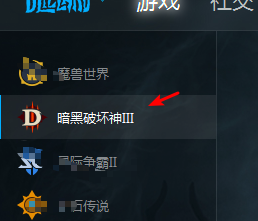
暗黑破坏神3打开电影片段和任务对话字幕设置

暗黑破坏神3打开电影片段和任务对话字幕设置

2、进入到游戏界面以后我们需要按照如图所示点击右下角的电脑图案图标,这样我们就可以进入游戏菜单界面

暗黑破坏神3打开电影片段和任务对话字幕设置

3、我们进入游戏菜单界面以后,我们可以看到第一个就是设置选项,我们使用鼠标左键点击进入设置

暗黑破坏神3打开电影片段和任务对话字幕设置

4、进入设置界面以后我们可以看到默认的展示的是视频的设置,我们需要点击下方的音效的设置项

暗黑破坏神3打开电影片段和任务对话字幕设置

5、进入音效设置项的界面以后,我们需要在右下角勾选如图所示的电影片段字幕和任务对话字幕

暗黑破坏神3打开电影片段和任务对话字幕设置

6、勾选完成以后,我们需要点击下方的应用和接受,使我们的设置生效,然后重新进入游戏就已经有字幕了

暗黑破坏神3打开电影片段和任务对话字幕设置

  • switch怎么退款数字版游戏
  • switch怎么看游戏时间
  • switch任亏券怎么购买
  • ns怎么看游戏玩了几个小时
  • switch怎么连接笔记本
  • 热门搜索
    海口三亚旅游攻略 佘山旅游攻略 虚拟旅游网 马尔代夫旅游图片 济南旅游人才网 九寨沟黄龙旅游攻略 8月适合去哪里旅游 兰州旅游网官网 鄱阳湖旅游 去旅游的作文
