1、新建图层然后设置1920*500的尺寸(尺寸自己定义),然后填充颜色为黑色


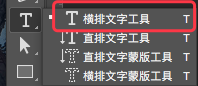
2、点击右侧横排文字工具(因为我们制作横排的文字效果所以选择横排文字,如有需要也可选择直排文字效果,自己可以试下哦!)

3、打出你想要的字体,找到各字体之间的联系,做一点关联的效果,使文字更具整体性


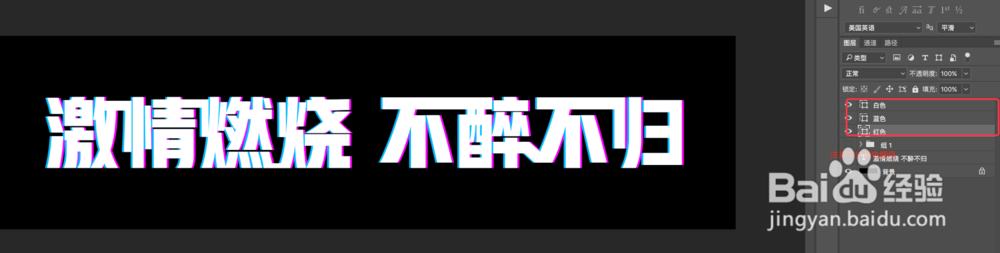
4、然后复制图层ctrl+j,注意图片所标图层的顺序,白色为最上面,蓝色和洋红在下面,然后平移两三个像素,便可产生立体的效果!

时间:2026-04-27 02:11:55
1、新建图层然后设置1920*500的尺寸(尺寸自己定义),然后填充颜色为黑色
2、点击右侧横排文字工具(因为我们制作横排的文字效果所以选择横排文字,如有需要也可选择直排文字效果,自己可以试下哦!)
3、打出你想要的字体,找到各字体之间的联系,做一点关联的效果,使文字更具整体性
4、然后复制图层ctrl+j,注意图片所标图层的顺序,白色为最上面,蓝色和洋红在下面,然后平移两三个像素,便可产生立体的效果!
