Word中插入的图片如何修改默认的环绕方式?

 时间:2026-02-15 13:25:01

1、首先我们在Word文档中插入一张图片,查看下此图片的环绕方式。不难发现,图片的环绕方式是“嵌入型”,故我们很难移动图片。如图所示:

Word中插入的图片如何修改默认的环绕方式?

2、接下来就介绍下如何将插入图片的环绕方式变成其他样式的,便于移动。

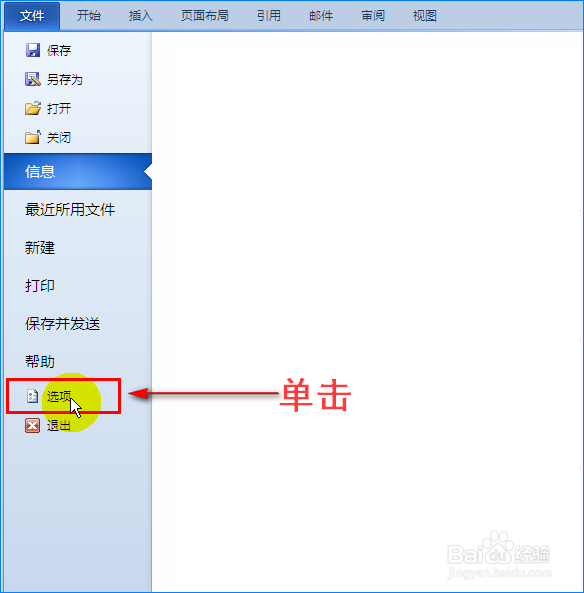
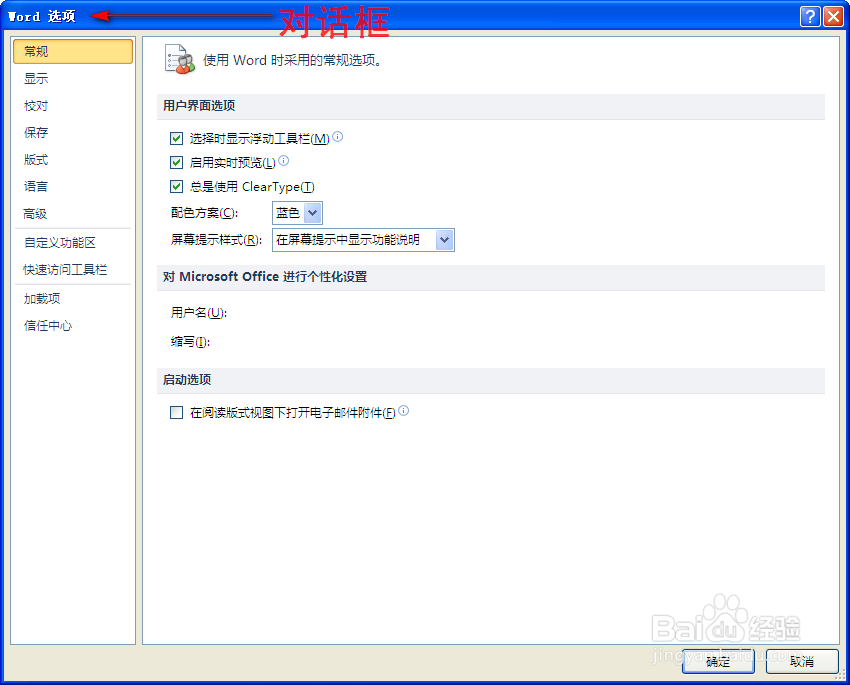
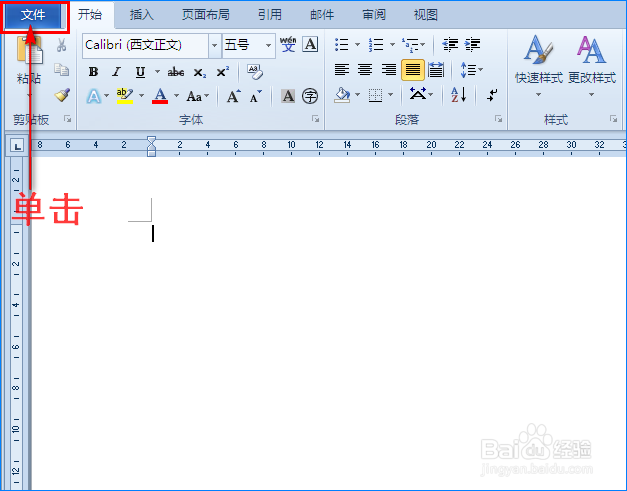
首先我们点击“文件”菜单,然针董后在扩展框中找到“选项”并单击,这时将会弹出“Word选项”对话框。如图所示:
Word中插入的图片如何修改默认的环绕方式?

Word中插入的图片如何修改默认的环绕方式?

Word中插入的图片如何修改默认的环绕方式?

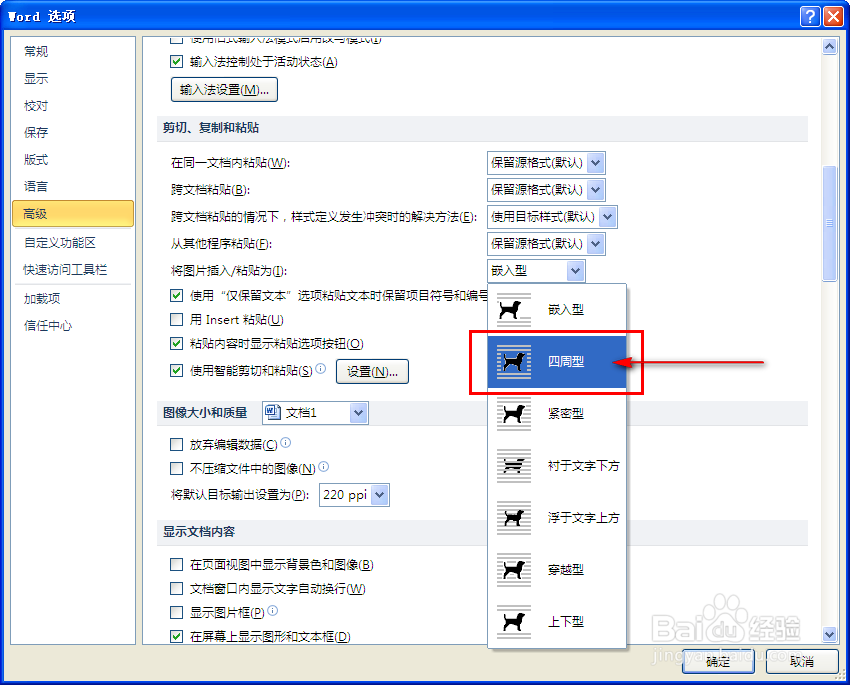
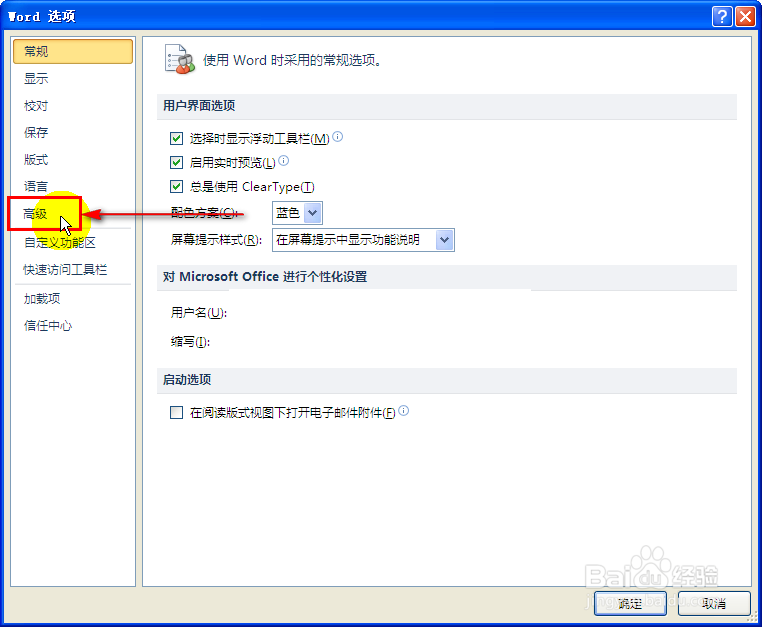
3、在对话框中我们单击“高级”选项,接着在右侧的各子项中往下找到关于图片插入/粘贴的设置项。如图所示:
Word中插入的图片如何修改默认的环绕方式?

Word中插入的图片如何修改默认的环绕方式?

Word中插入的图片如何修改默认的环绕方式?

4、点击”截盯腊图片插入/粘贴为“选项右侧的下三角符号,接着在扩展框中选择”四周型“环绕方式,最后点击”确认“按钮,这样图片的默认环绕方式就改变了。如图所示:

Word中插入的图片如何修改默认的环绕方式?

Word中插入的图片如何修改默认的环绕方式?

Word中插入的图片如何修改默认的环绕方式?

5、图片默认的环绕方式设置后,我们再在文档中插入图片,这时就会发现躲柱图片可以随意移动啦,且默认的环绕方式为”四周型“。如图所示:

Word中插入的图片如何修改默认的环绕方式?

Word中插入的图片如何修改默认的环绕方式?

Word中插入的图片如何修改默认的环绕方式?

  • word保护文档功能的设置介绍
  • word文档段落排序的方法
  • PPT如何设置页面纹理背景右上对齐?
  • Word中如何设置毕业论文每章节不同页眉
  • 如何设置PPT项目符号的缩进位
  • 热门搜索
    旅游宣传广告 香港西贡旅游攻略 湖北省旅游局电话 康辉旅游集团 延安旅游网 南岳旅游 花莲旅游 安阳旅游网 东盟旅游 河南旅游公司