如何对齐多张幻灯片的图片?

 时间:2026-04-29 22:17:13

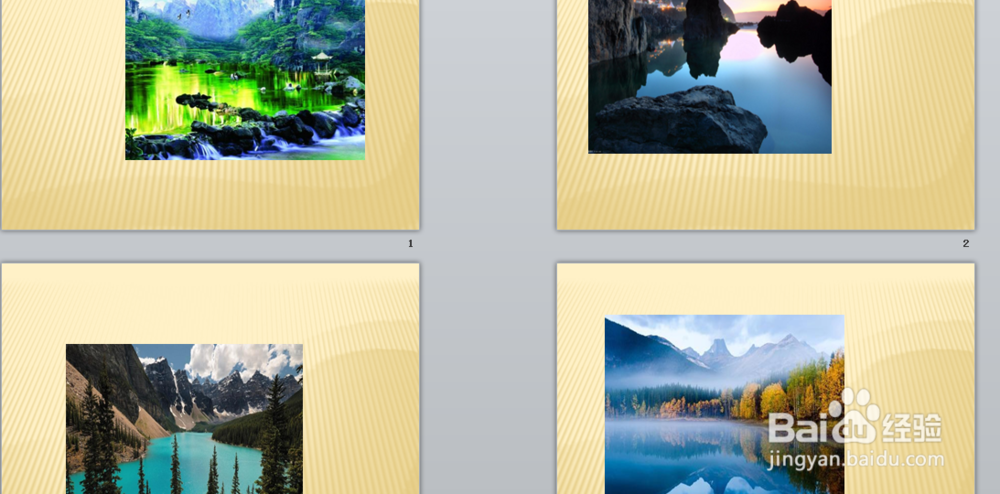
1、如下图所示,这4张幻灯片中的图片一看就不是很整齐,如何对齐多张幻灯片图片,使得演示文稿看上去更统一更专业呢。
如何对齐多张幻灯片的图片?

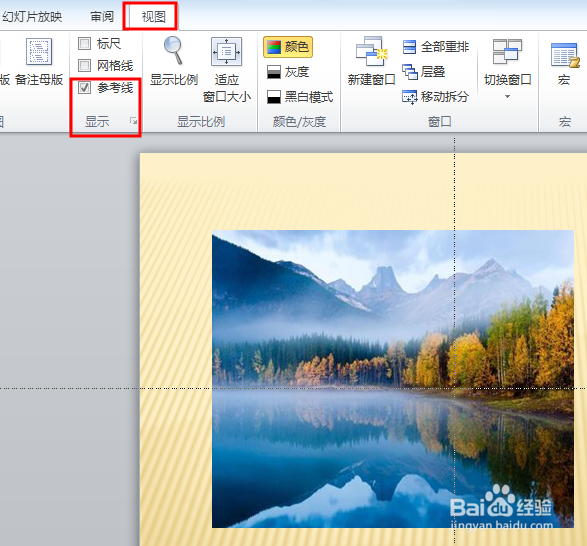
2、切换到“视图”选项卡,将“显示”组里的参考线前面的勾选上;

如何对齐多张幻灯片的图片?

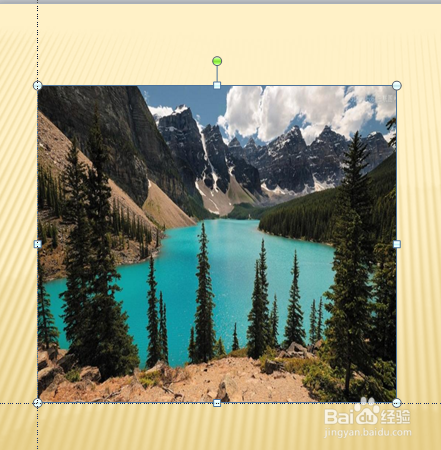
3、使用鼠标拖动垂直方向的参考线,将其移动到左侧合适的位置上,如下图所示,这条参考线将是所有幻灯片图片左侧对齐的参考标准;

如何对齐多张幻灯片的图片?

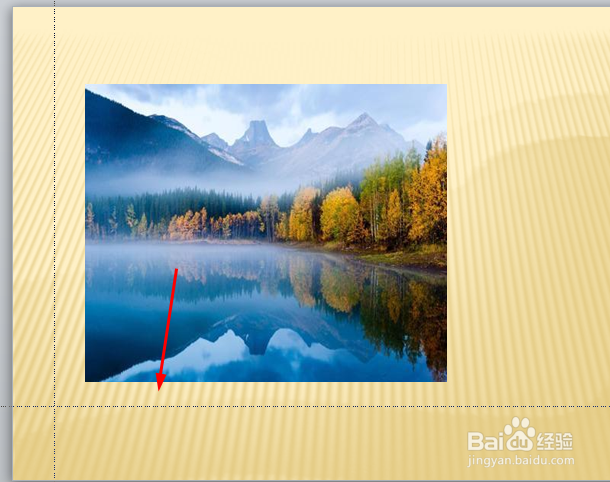
4、使用鼠标拖动水平方向的参考线,将其移动到下方合适的位置上,如下图所示,这条参考线将是所有幻灯片图片下方边缘对齐的参考线;
如何对齐多张幻灯片的图片?

5、参考线在每张幻灯片中都能看到,设置好参考线之后,接下来就是调整每张幻灯片中图片的位置,拖动图片使图片的左边缘对齐刚设置的垂直参考线,下边缘对齐水平参考线;

如何对齐多张幻灯片的图片?

6、其他3张幻灯片也是同样的操作,将图片拖到与参考线对齐,调整好之后,效果如下图,如果不想显示参考线,在视图里面将参考线前面的勾取消。

如何对齐多张幻灯片的图片?

如何对齐多张幻灯片的图片?

如何对齐多张幻灯片的图片?

如何对齐多张幻灯片的图片?

  • photoshop cs6吸管工具使用方法
  • 如何打造一支世界级销售团队
  • ps中图层蒙版介绍
  • 怎样在photoshop中通过画笔给图片加上飞鸟
  • 怎么样才能使窗体中的命令按钮不可用?
  • 热门搜索
    东营旅游景点 避暑山庄旅游 南京旅游公司 阆中古城旅游攻略 外出旅游必备物品清单 桂林阳朔旅游景点 吉尔吉斯斯坦旅游 苏州 旅游 淮南旅游 海南三亚旅游景点