1、打开工程图
打开一个示例的工程图,准备拖动其中的剖面视图
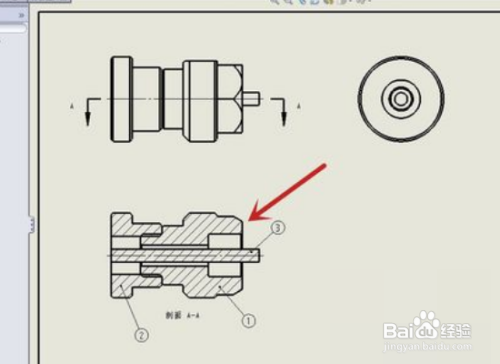
2、进行拖动
使用鼠标进行拖动时,发现视图内容不显示

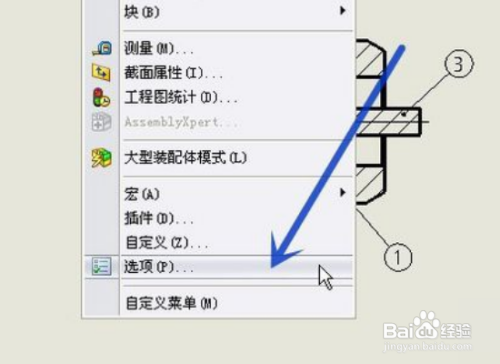
3、点击顶端的“工具”
要重新显示视图内容,需点击顶端的“工具”选项栏,在弹出的菜单中点击“选项”
4、点击“系统选项”
在“系统选项”对话框中,点击“系统选项”下的“工程图”

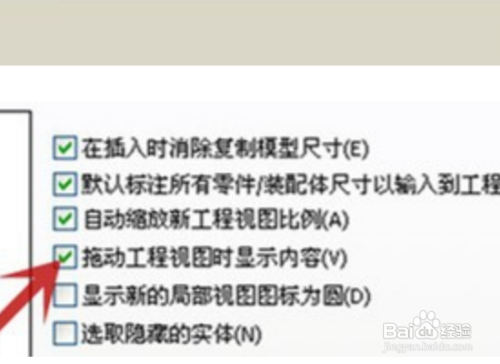
5、勾选“拖动工程视图时显示内容”
勾选“拖动工程视图时显示内容”前的方框,再点击“确定”
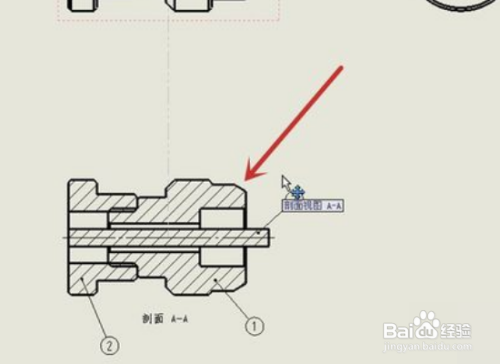
6、完成
回到工程图,再拖动剖面图,可见视图内容已显示
时间:2026-04-26 18:53:50
1、打开工程图
打开一个示例的工程图,准备拖动其中的剖面视图
2、进行拖动
使用鼠标进行拖动时,发现视图内容不显示
3、点击顶端的“工具”
要重新显示视图内容,需点击顶端的“工具”选项栏,在弹出的菜单中点击“选项”
4、点击“系统选项”
在“系统选项”对话框中,点击“系统选项”下的“工程图”
5、勾选“拖动工程视图时显示内容”
勾选“拖动工程视图时显示内容”前的方框,再点击“确定”
6、完成
回到工程图,再拖动剖面图,可见视图内容已显示
