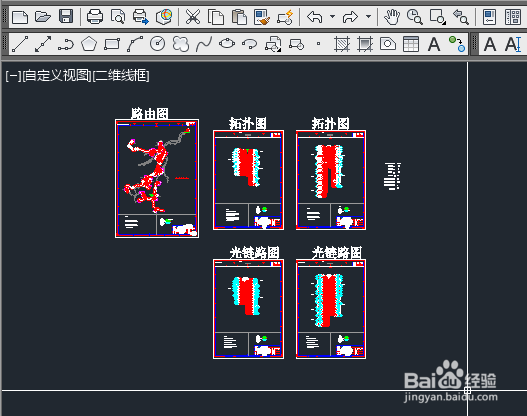
1、首先打开AutoCAD工具,整体预览一下图纸,默认CAD背景颜色为黑色,如图所示。
2、点击打开CAD左上角的图标,在弹出的下拉菜单选择中找到“选项”,如图

3、在打开的CAD选项设置界面中,找到“显示”项,如图所

4、在显示项下,找到显示文件选显卡下的“颜色”项,如图所示

5、单击“颜色”项,会弹出图形和颜色窗口对话框,如图所示

6、在窗口中设置好“三位平行投射”、“统一背景”、“颜色”,如图所示
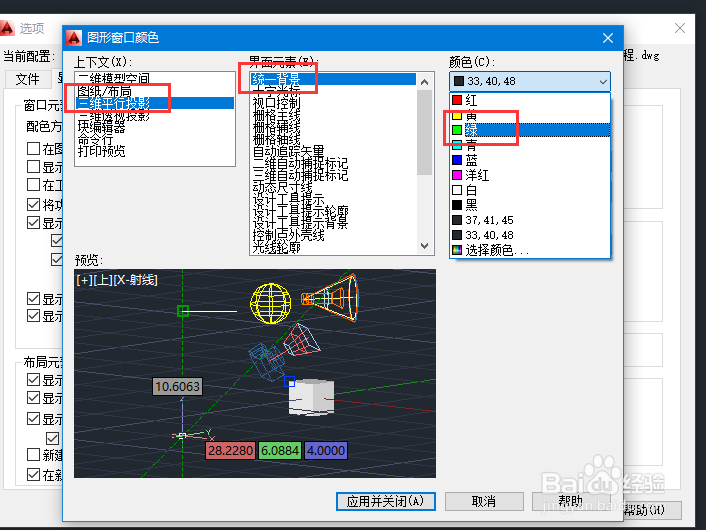
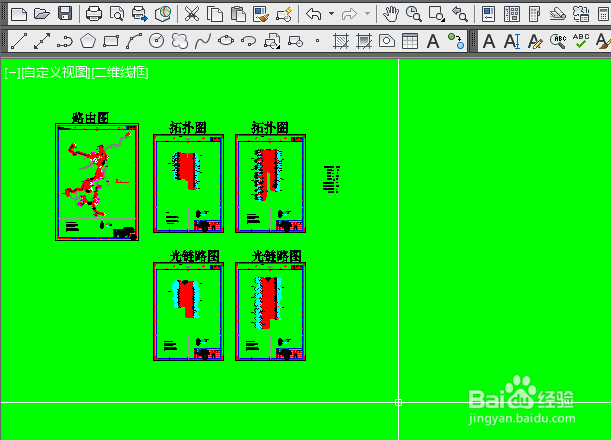
7、选择好颜色,和统一背景之后,点击“应用并退出”,然后确定即可,自己也可自行选其他颜色
时间:2026-05-03 11:31:09
1、首先打开AutoCAD工具,整体预览一下图纸,默认CAD背景颜色为黑色,如图所示。
2、点击打开CAD左上角的图标,在弹出的下拉菜单选择中找到“选项”,如图
3、在打开的CAD选项设置界面中,找到“显示”项,如图所
4、在显示项下,找到显示文件选显卡下的“颜色”项,如图所示
5、单击“颜色”项,会弹出图形和颜色窗口对话框,如图所示
6、在窗口中设置好“三位平行投射”、“统一背景”、“颜色”,如图所示
7、选择好颜色,和统一背景之后,点击“应用并退出”,然后确定即可,自己也可自行选其他颜色
