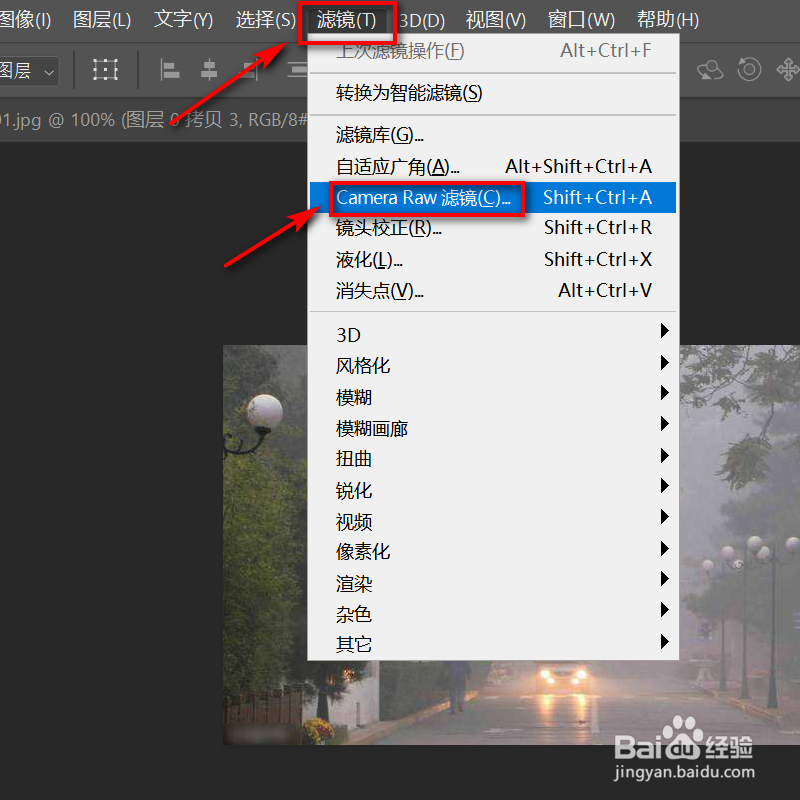
1、Photoshop顶部点开滤镜,选择camera raw滤镜。
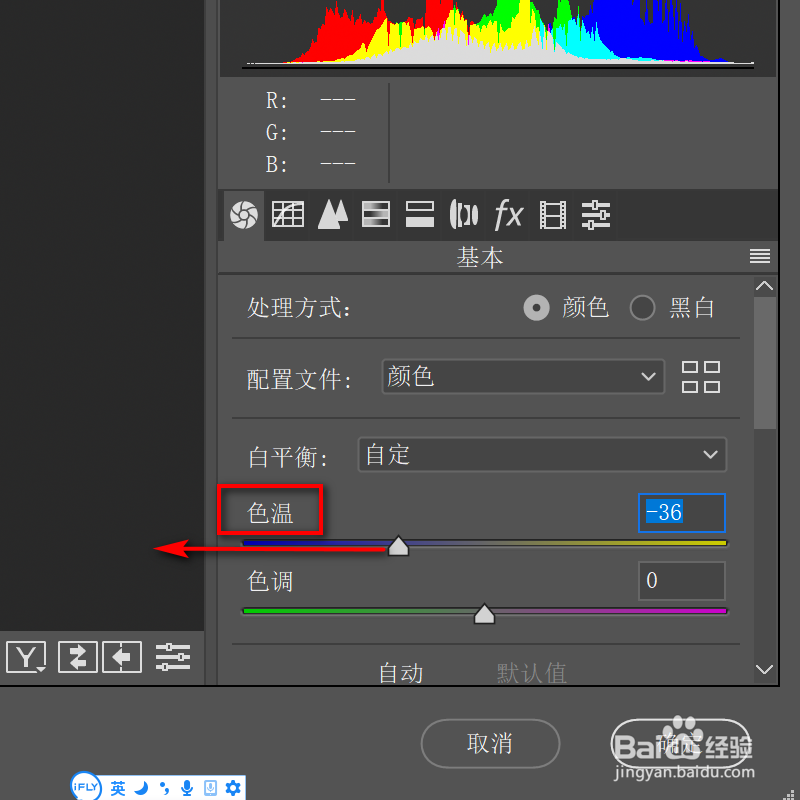
2、界面跳转,左侧栏内将色温调整到-36。
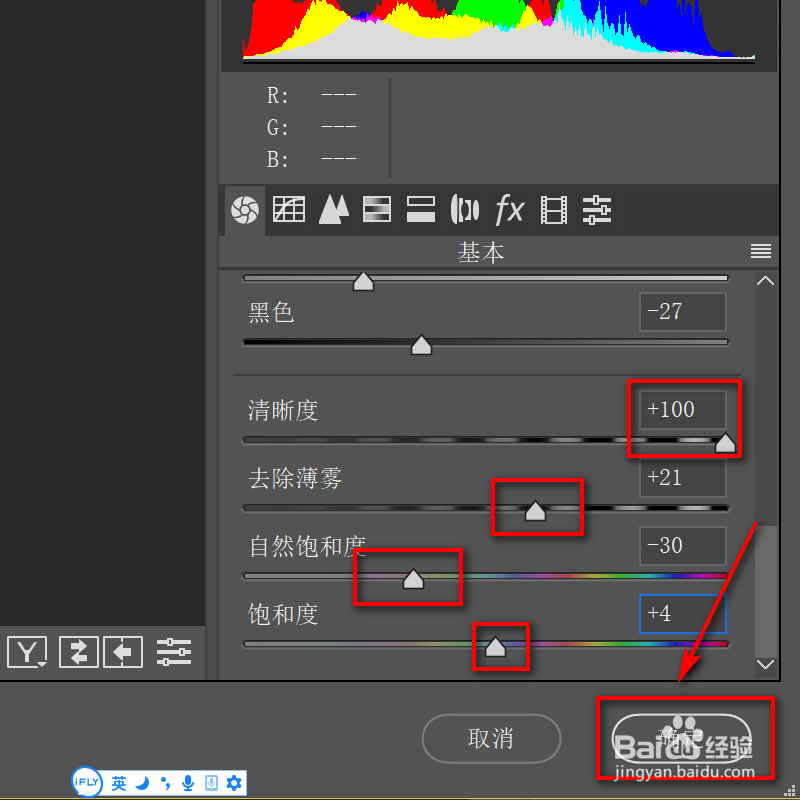
3、下方将进行清晰度调整到最高,去除薄雾,点击正21,适当调整自然饱和度和饱和度。
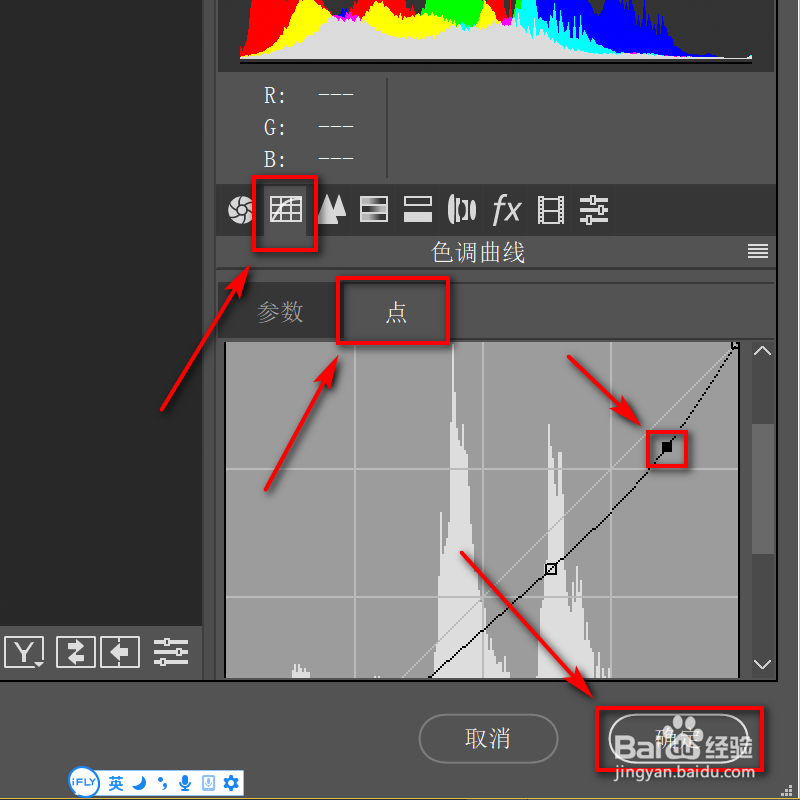
4、在上方点开曲线,选择点,将曲线适当下拉,点击下方确定。
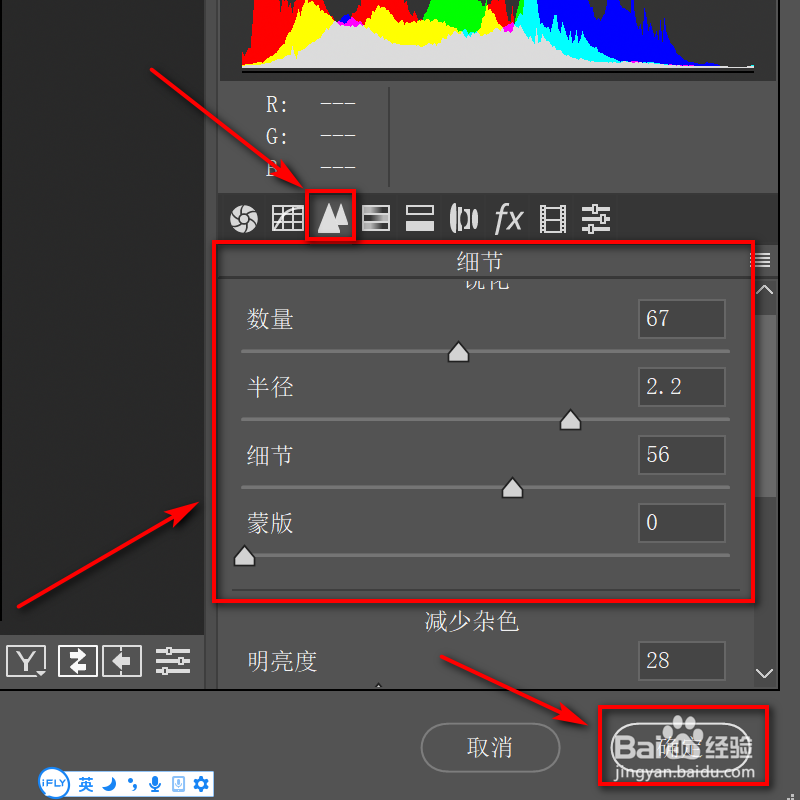
5、上方点开第3个细节选项卡,将数量、半径、细节和蒙版,进行适当调整,点击右下角确定。
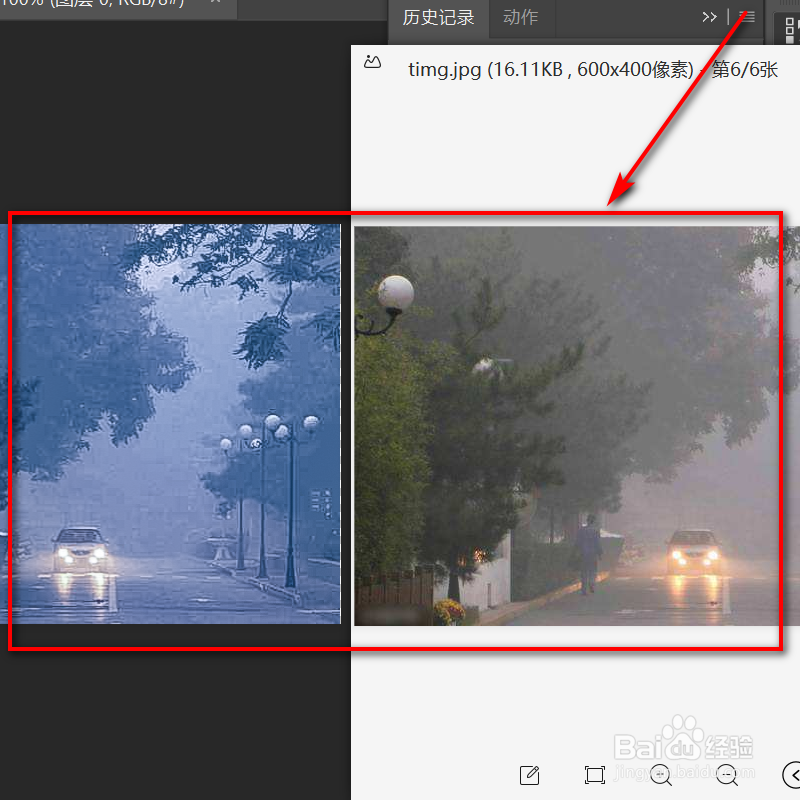
6、这时的照片是不是清晰了很多呢?你学会了吗?
1、1、顶部点开滤镜,选择camera raw滤镜
2、左侧栏内将色温调整到-36
3、下方将进行清晰度调整到最高,去除薄雾,点击正21,适当调整自然饱和度和饱和度
4、在上方点开曲线,选择点,将曲线适当下拉,点击下方确定
5、上方点开第3个细节选项卡,将数量、半径、细节和蒙版,进行适当调整,点击右下角确定
