PS2017软件中如何使用文字工具

 时间:2026-02-12 12:16:14

1、    在打开的Photoshop2017软件上,新建一个空白文档,并设置好图形的尺寸,导入一张卡通的人物素材图片,如下图所示。

PS2017软件中如何使用文字工具

2、    接着,鼠标左键选择工具箱中的【文字工具】下的【横向文字】,如下图所示。

PS2017软件中如何使用文字工具

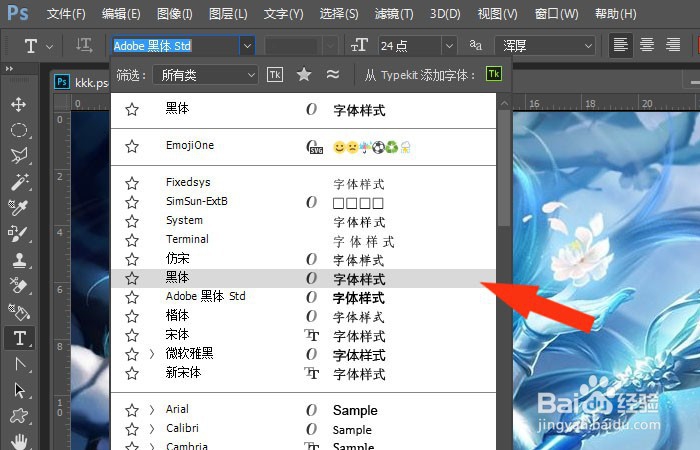
3、    然后,【文字工具】的字体选项栏中,设置字体的字型和大小,如下图所示。
PS2017软件中如何使用文字工具

4、    接着,在【文字工具】参数面板中,设置文字显示的模式,如下图所示。

PS2017软件中如何使用文字工具

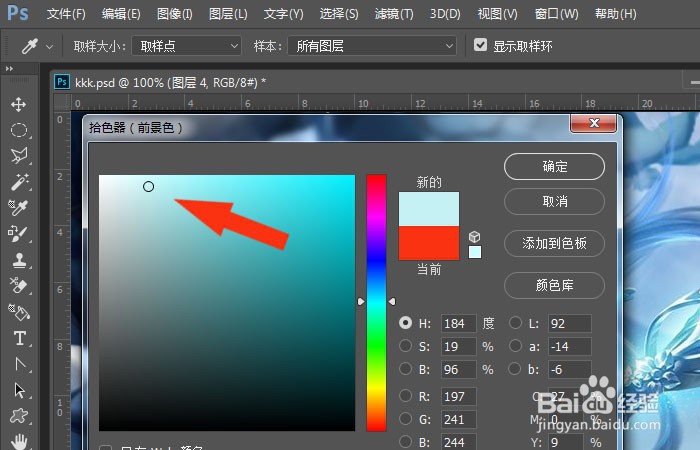
5、    然后,通过鼠标左键在颜色面板上,选取文字的颜色,比如浅蓝颜色,如下图所示。
PS2017软件中如何使用文字工具

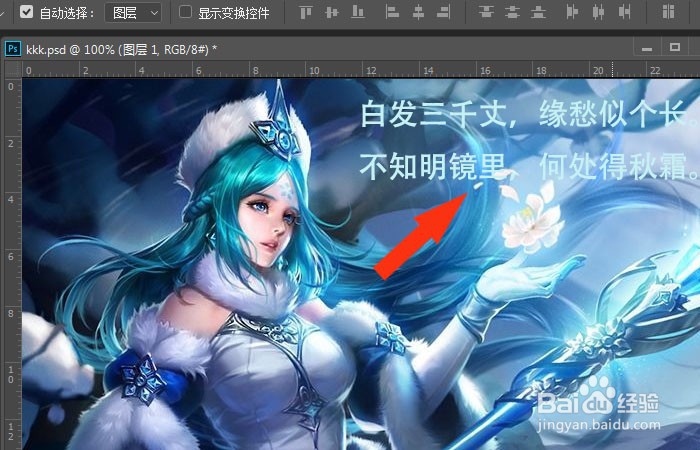
6、    接着,在绘图区输入文字,比如输入一首诗词,如下图所示。

PS2017软件中如何使用文字工具

7、    最后,调整文字在绘图区的位置,如下图所示。通过这样设置和绘制,这样就学会在PS2017软件中使用文字工具了。
PS2017软件中如何使用文字工具

  • ps怎么固定尺寸裁剪
  • GIMP 如何使用“自由选择”工具
  • 如何将两个文件PS到一个文件夹
  • PS如何去除图章?
  • ps添加小鸟飞行动图技巧分享
  • 热门搜索
    江门旅游景点大全 临沂旅游景点大全 去香港旅游注意事项 泰国旅游指南 广州市旅游局 额济纳旗旅游 一起旅游 香港澳门旅游 辽宁旅游景点 特价邮轮旅游
