1、我们点击桌面左下角菜单键,选择设置。
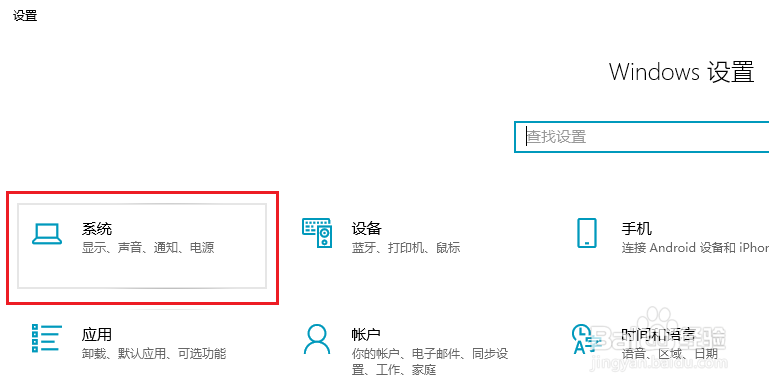
之后我们在windows设置界面,选择“系统”。

2、之后下拉左边菜单,找到“关于”,在“关于”的界面可以看到版本号,版本号是1803或者高于1803的,都可以开启卓越性能模式。

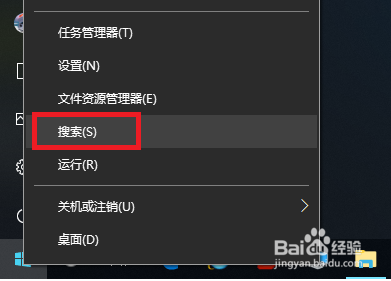
1、我们右键点击桌面的菜单键,选择“搜索”。
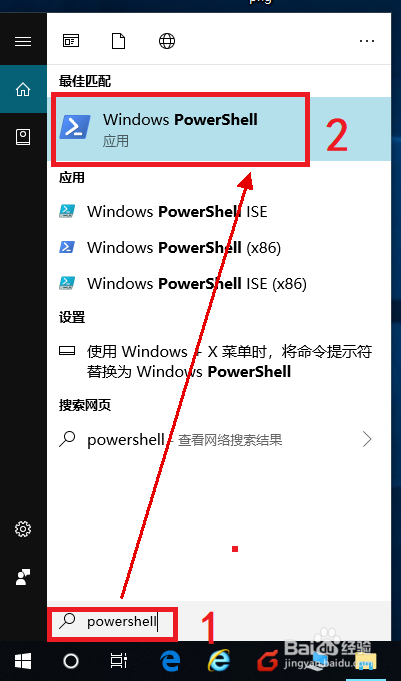
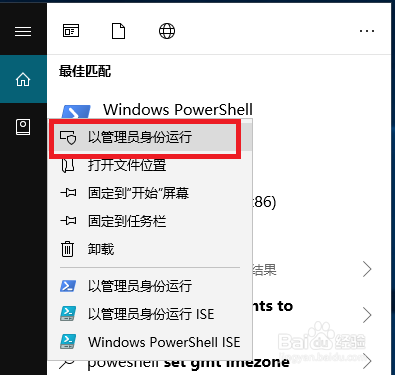
2、我们在“搜索”框内输入“powershell”,在出现的最佳匹配的结果中可以看到“windows powershell“,此时我们右键点击,选择”以管理员身份运行“。
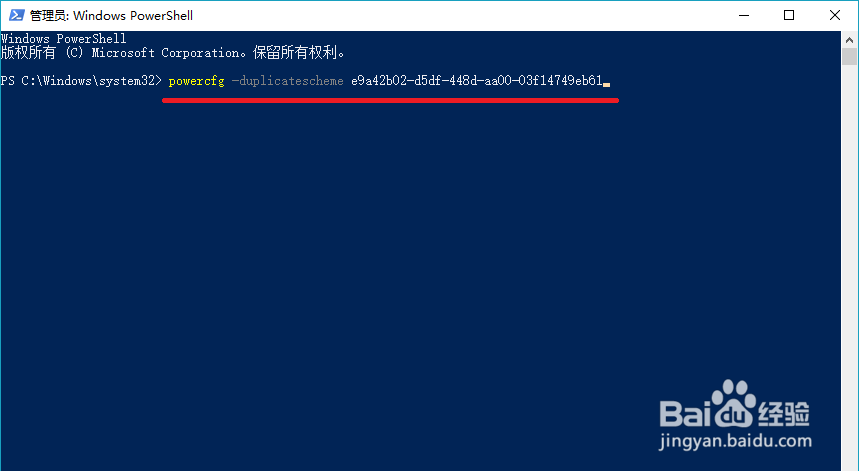
3、我们在出现的界面输入“powercfg -duplicatescheme e9a42b02-d5df-448d-aa00-03f14749eb61“,然后按回车键。
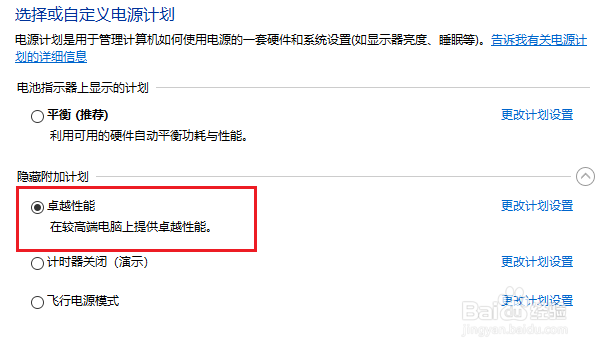
此时我们发现“卓越性能“的电源方案已开启。

1、我们再次点击桌面左下角菜单键,选择设置。
之后我们在windows设置界面,选择“系统”。
2、之后我们在左边菜单选定“电源与睡眠“,然后选择右边的”其他电源设置“。

3、之后我们就可以选择“卓越性能“的模式了。