Excel怎么筛出不重复值

 时间:2026-02-12 17:00:37

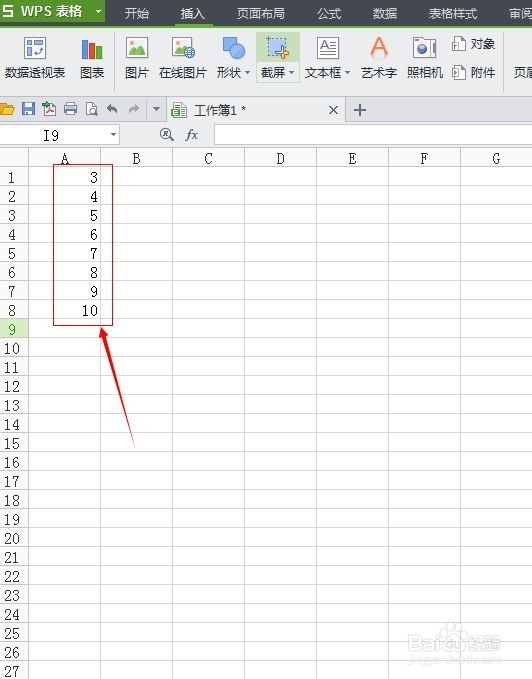
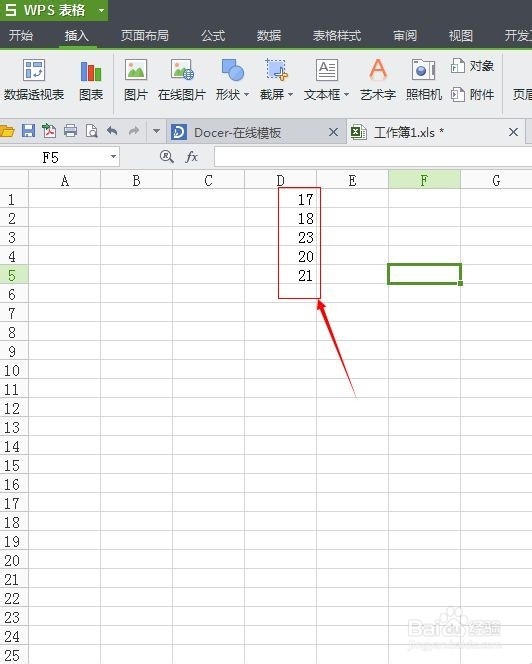
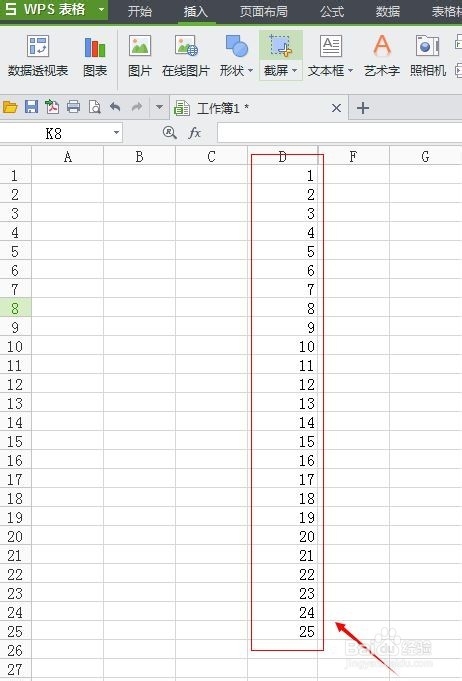
1、打开需要作对比的表格。第一个表格为参照表格,其余几个为分表格。
Excel怎么筛出不重复值

Excel怎么筛出不重复值

Excel怎么筛出不重复值

Excel怎么筛出不重复值

Excel怎么筛出不重复值

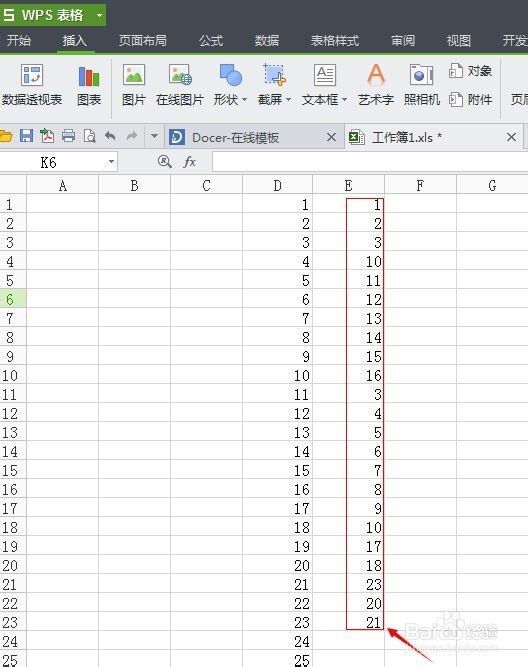
2、将分表格内的数值复制并粘贴在第一个表格中,成一列。

Excel怎么筛出不重复值

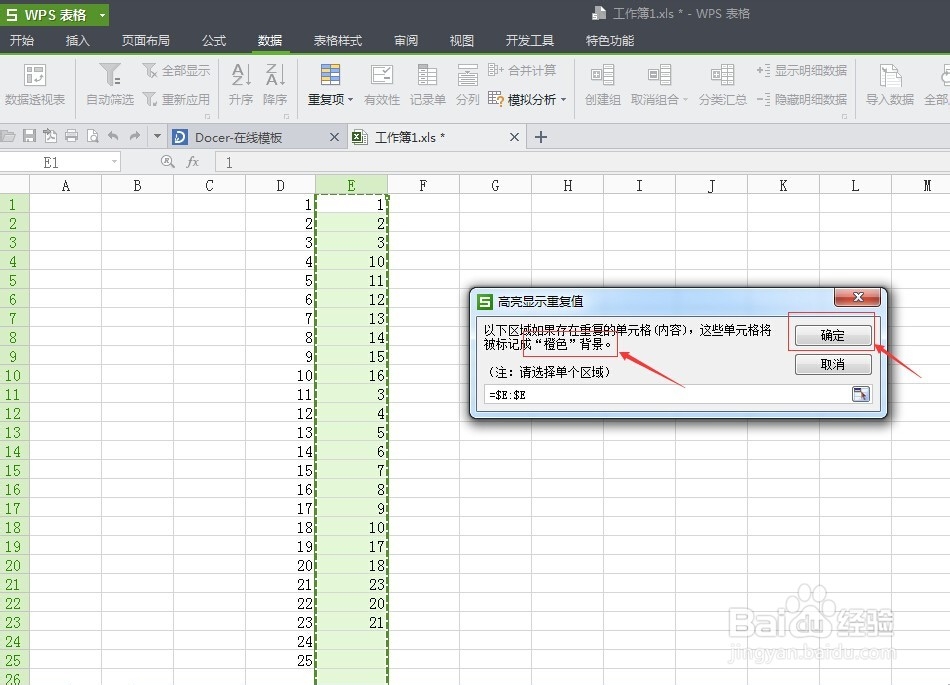
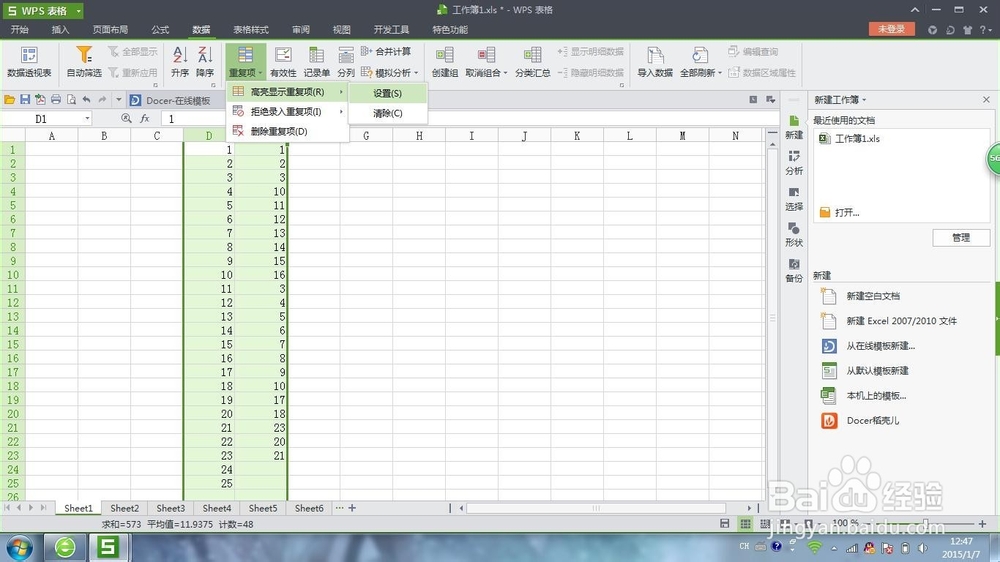
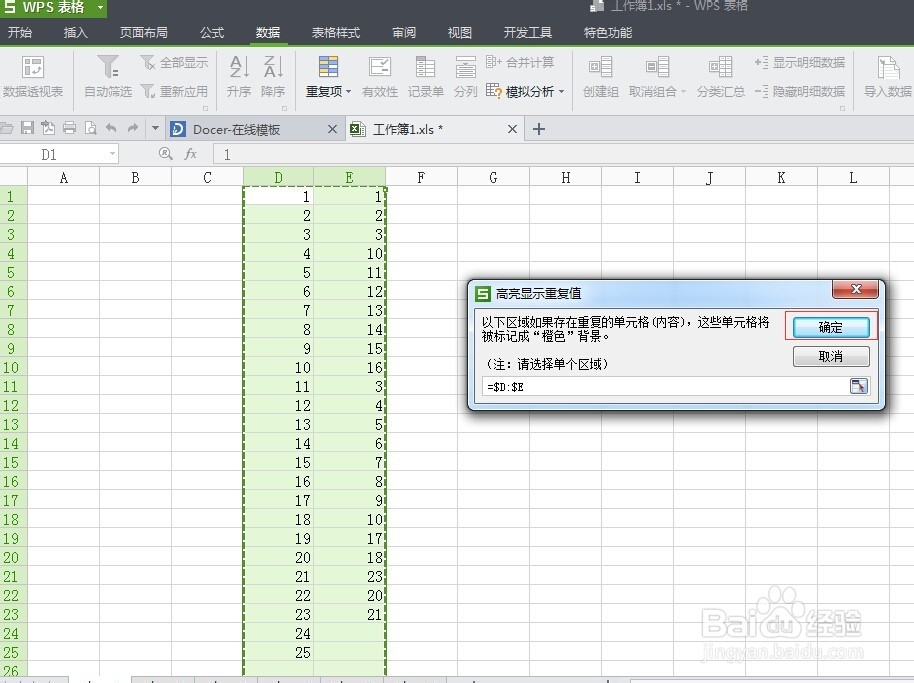
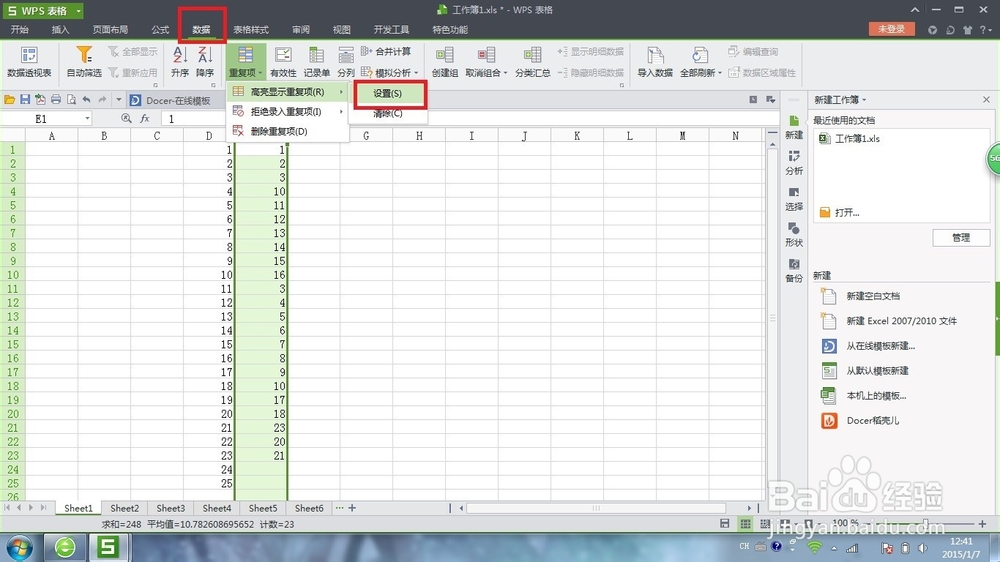
3、先选中复制的这一列,点击【数据】-【重复项】-【高亮显示重复值】-【设置】。弹出窗口,可以看到【重复的部分会以橙色显示】,点击【确定】。我们可以看到3、10重复。
Excel怎么筛出不重复值

Excel怎么筛出不重复值

Excel怎么筛出不重复值

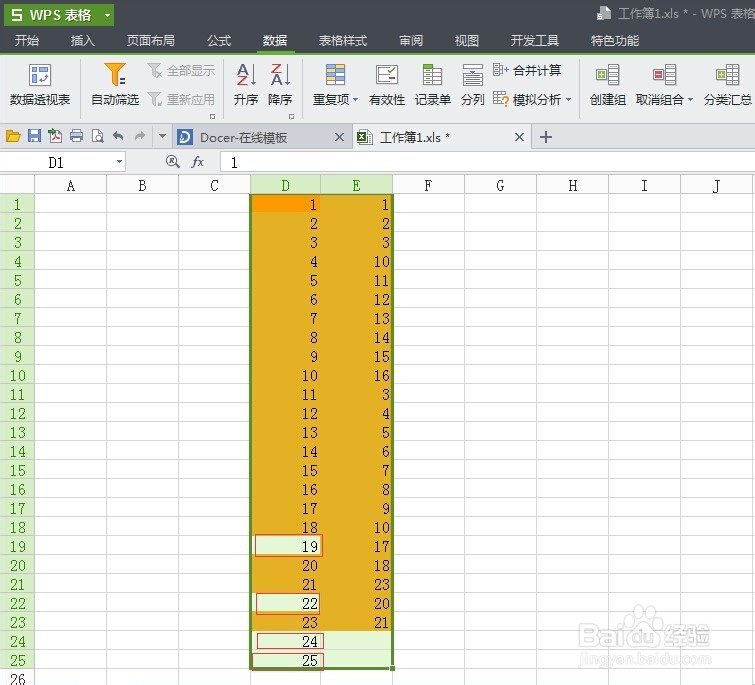
4、用同样的方法对比两列。

Excel怎么筛出不重复值

Excel怎么筛出不重复值

5、可以发现,第二列中没有19、22、24、25。但是有两个重复值3、10,末尾还有两个空白格,所以正好少4个。去除3、10,。根据条件,在相应表格中添加进不重复值19、22、24、25。
Excel怎么筛出不重复值

  • 如何在表格中某一列添加删除前后缀
  • 如何隐藏单元格中的数字与文本
  • 简单搜索怎么清理搜索历史的数据?
  • 怎么固定excel某一列
  • excel查找数据如何自动标记颜色?
  • 热门搜索
    宏村旅游 海南自助旅游 冬季国内旅游推荐 国外旅游景点排名 旅游知识 星海花树旅游网 洛阳旅游网 深圳到欧洲旅游 菊花岛旅游攻略 香港迪斯尼旅游