excel中vlookup函数匹配不出相对应的数字

 时间:2026-05-04 03:17:22

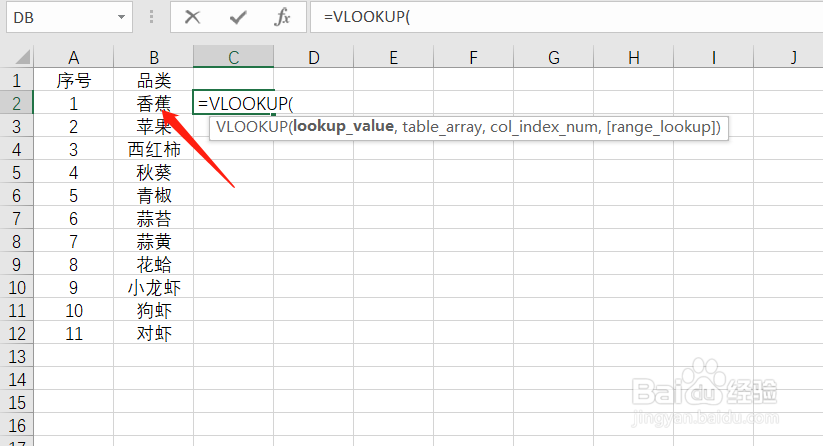
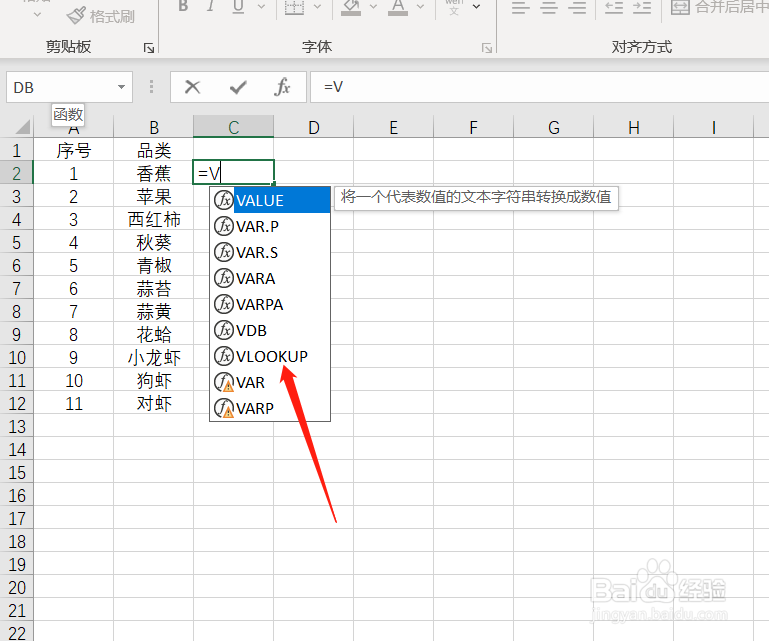
1、选择vlookup函数

打开excel文档,在单元格内输入=V,选择下方的vlookup。
excel中vlookup函数匹配不出相对应的数字

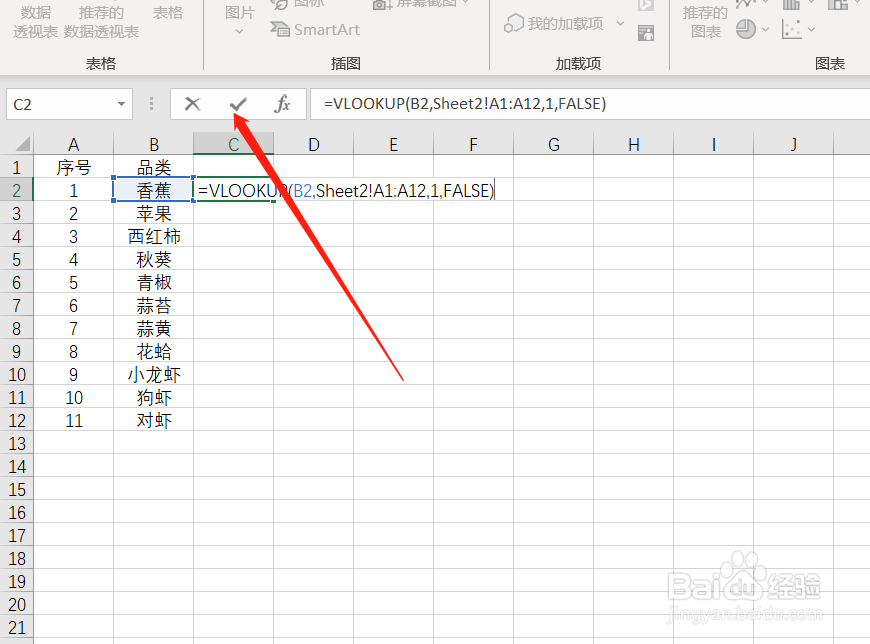
2、设置函数值1

选择表格中的B2单元格,设置函数值。

excel中vlookup函数匹配不出相对应的数字

3、设置函数值2

选择工作表二中的所有数据,设置为函数值2。

excel中vlookup函数匹配不出相对应的数字

4、设置精确匹配

双击函数值4,点击精确匹配,添加括号。

excel中vlookup函数匹配不出相对应的数字

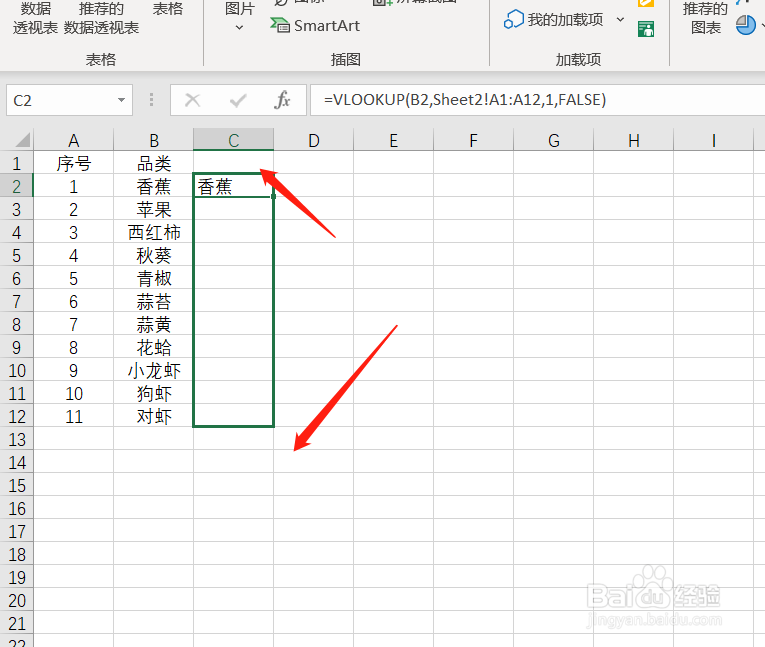
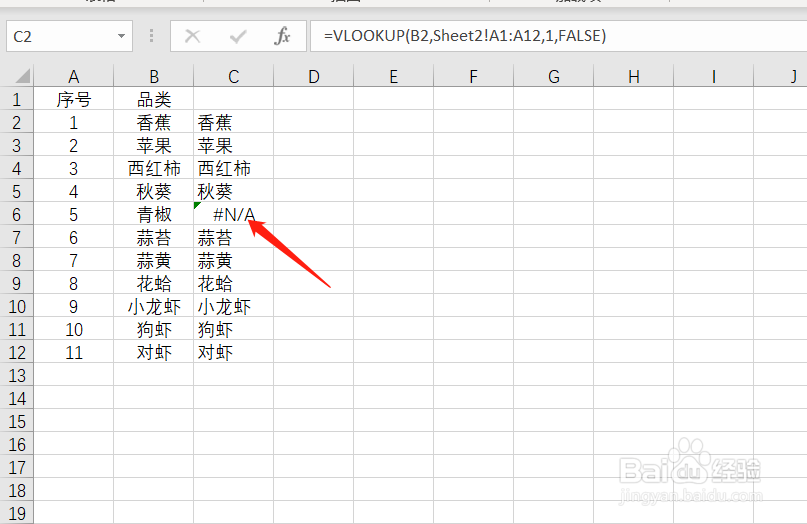
5、填充柄填充

点击对号得出结果,利用填充柄向下填充,得出结果。

excel中vlookup函数匹配不出相对应的数字

excel中vlookup函数匹配不出相对应的数字

6、对结果进行测试

在工作表2中输入vlookup函数,并设置函数值1为A2单元格,范围选择工作表1中品类列,选择精确匹配,补充函数。得出结果与之前结果进行对比即可。

excel中vlookup函数匹配不出相对应的数字

excel中vlookup函数匹配不出相对应的数字

excel中vlookup函数匹配不出相对应的数字

  • 如何解决Excel用vlookup查找不到数据出现的乱码
  • Excel中的VLookUP函数匹配结果为N/A怎么解决
  • vlookup有对应值但显示na是什么原因
  • 两张表格vlookup怎么用详细步骤
  • 当VLOOKUP函数无法找到值时,如何让其显示空值
  • 热门搜索
    三亚旅游景点大全 三亚旅游团购 广东韶关旅游 南山佛教文化旅游区 温州周边旅游景点大全 重庆旅游景点大全介绍 顺义旅游景点 南宁旅游网 南平旅游景点大全 广东肇庆旅游攻略