1、我们用PS打开一张(需要局部提亮的)图片,如图所示。

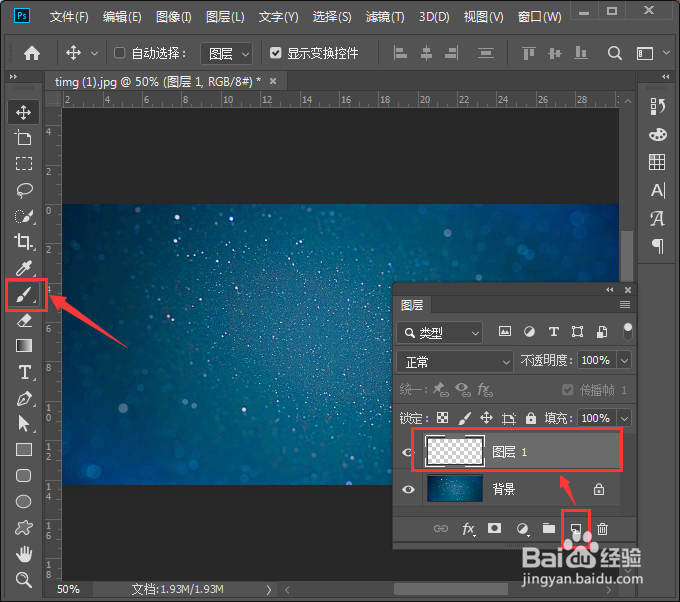
2、我们在背景图层上面新建一个空白的图层出来,然后在左侧找到【画笔工具】,如图所示。
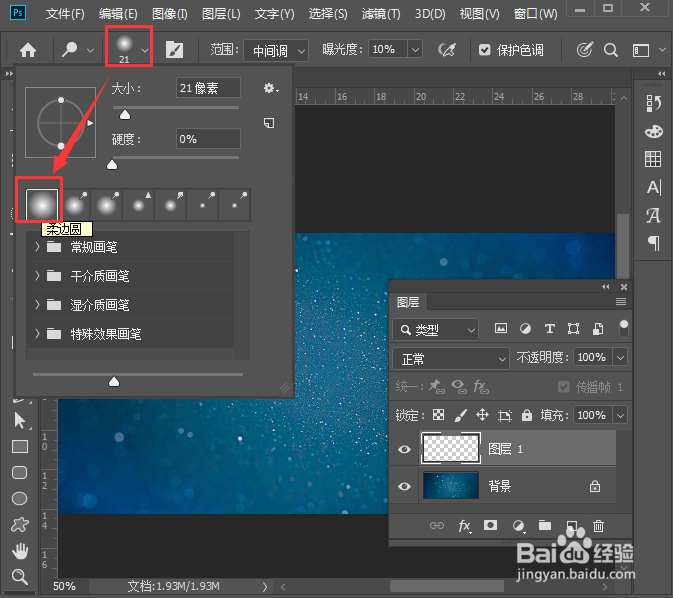
3、我们在画笔工具预设里面选择【柔边圆】的画笔样式,如图所示。
4、接着,我们把画笔大小设置为1100,然后给图层1画出一个白色的柔边圆,如图所示。

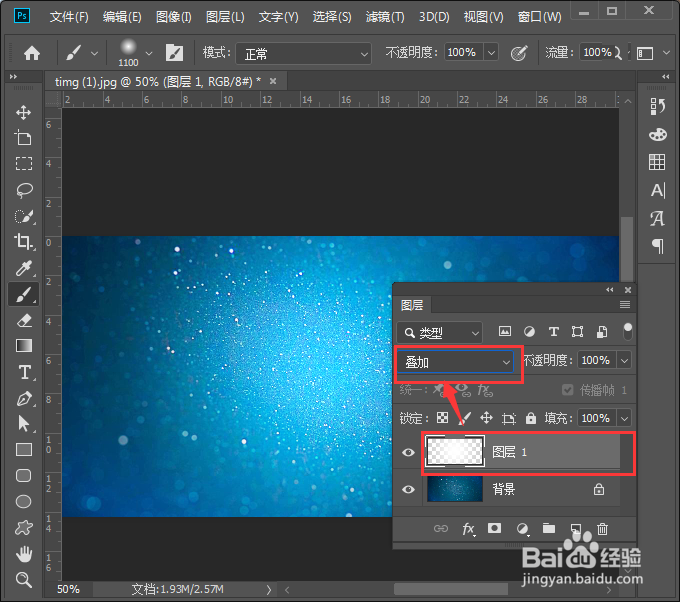
5、接下来,我们把柔边圆的图层模式设置为【叠加】即可,如图所示。
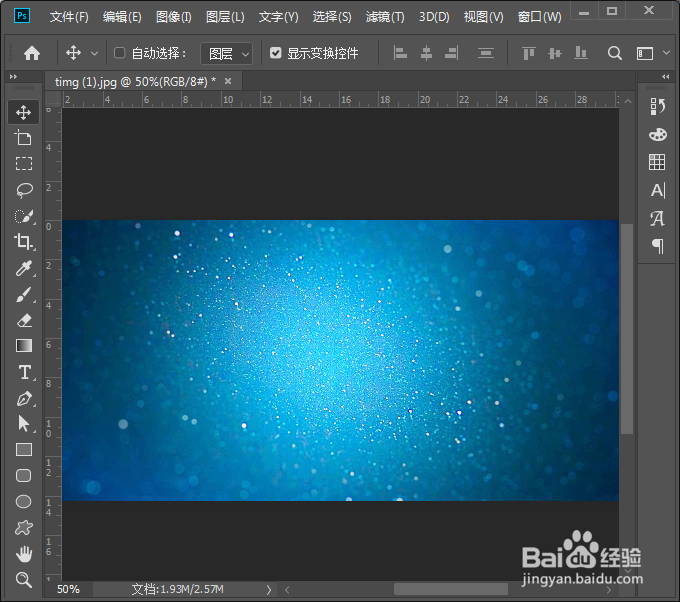
6、最后,我们看到图片的中间就变成局部提亮效果了。
时间:2026-04-22 14:00:54
1、我们用PS打开一张(需要局部提亮的)图片,如图所示。
2、我们在背景图层上面新建一个空白的图层出来,然后在左侧找到【画笔工具】,如图所示。
3、我们在画笔工具预设里面选择【柔边圆】的画笔样式,如图所示。
4、接着,我们把画笔大小设置为1100,然后给图层1画出一个白色的柔边圆,如图所示。
5、接下来,我们把柔边圆的图层模式设置为【叠加】即可,如图所示。
6、最后,我们看到图片的中间就变成局部提亮效果了。
