Word2010中的文本如何转换为表格

 时间:2026-04-21 17:46:39

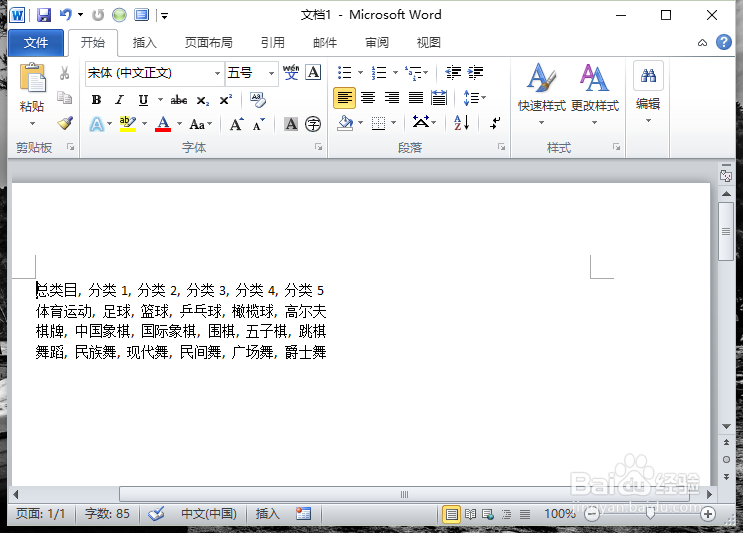
1、一、在电脑桌面的Word2010文档程序图标上双击鼠标左键,将其打开运行。并打开需要编辑转换的文档。如图所示;
Word2010中的文本如何转换为表格

2、二、在打开的Word2010文档窗口中,选中需要转换的文字内容,并打开菜单选项卡栏的“插入”选项卡。如图所示;

Word2010中的文本如何转换为表格

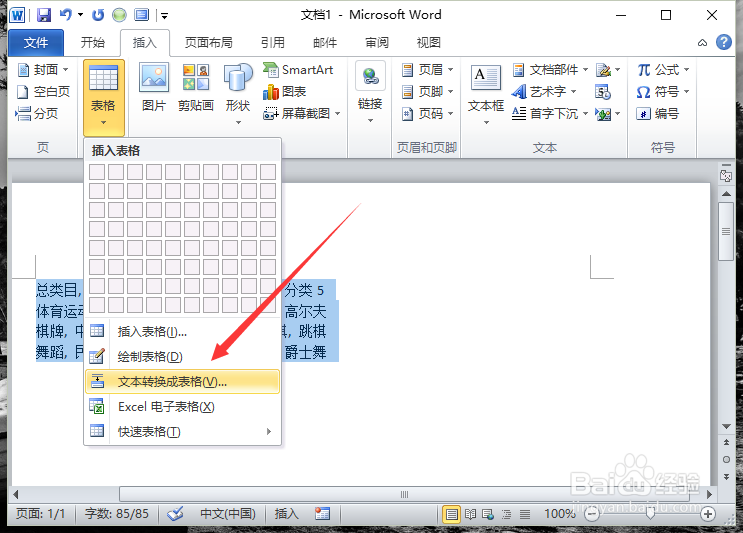
3、三、在插入选项卡中,依次点击“表格”-->“文本转换成表格”的命令选项。如图所示;
Word2010中的文本如何转换为表格

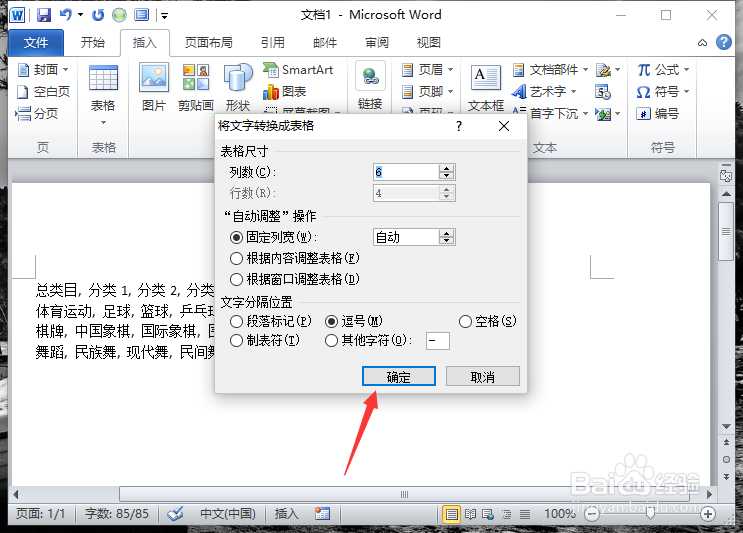
4、四、这个时候会弹出“将文字转换成表格”对话框。如图所示;

Word2010中的文本如何转换为表格

5、五、在对话框中,根据我们自己的喜好进行设置,再点击“确定”按钮。如图所示;
Word2010中的文本如何转换为表格

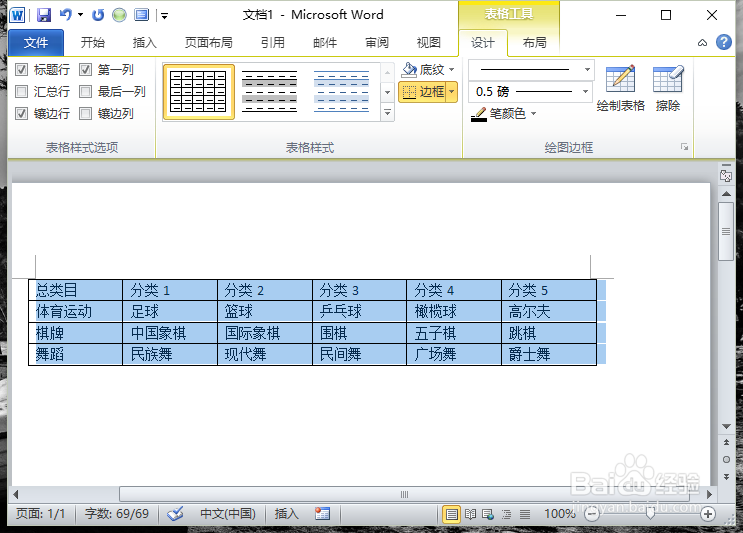
6、六、回到Word程序中,即可看到转换成表格后的效果。如图所示;

Word2010中的文本如何转换为表格

  • word文档如何插入带强调线的线形标注形状
  • word中怎么快速检查拼写和语法错误?
  • wps中如何设置表格的底纹(42)
  • word2010如何给文档加密
  • 使用Word 2016编辑文档如何实现多页显示
  • 热门搜索
    帕劳旅游 菲律宾长滩岛旅游 西藏旅游线路 巴黎旅游 广州广之旅旅游官网 外伶仃岛旅游攻略 香港迪士尼旅游攻略 约伴旅游网 日本旅游购物清单 日本旅游报价