在Windows7系统中打印机无法扫描该如何解决?

 时间:2026-02-12 07:14:11

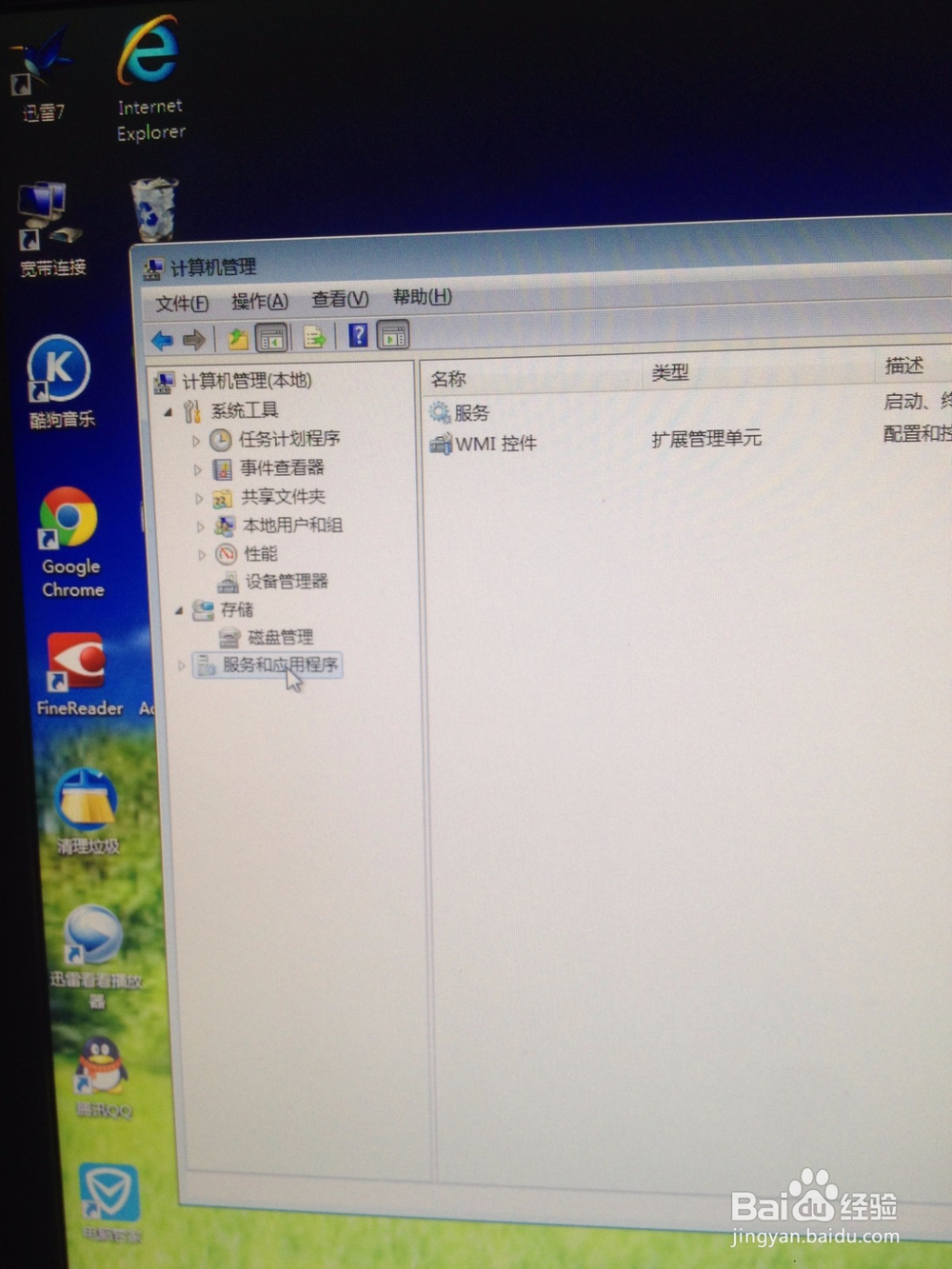
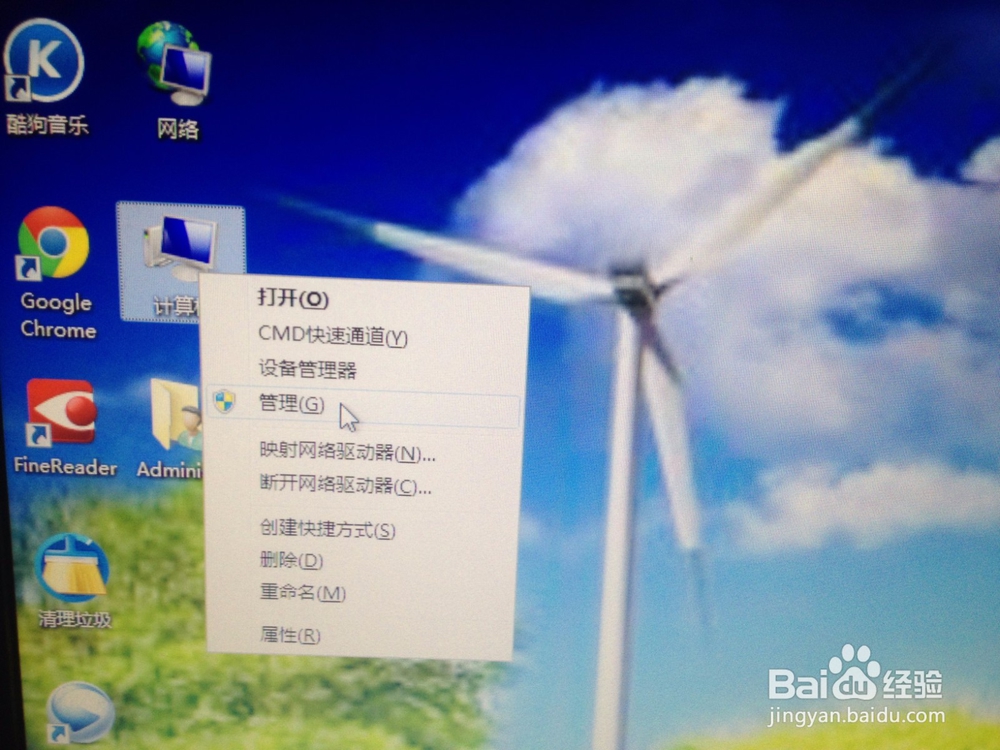
1、桌面-计算机-管理

在Windows7系统中打印机无法扫描该如何解决?

2、点击最下边的“服务和应用程序”

在Windows7系统中打印机无法扫描该如何解决?

3、点击“服务”

在Windows7系统中打印机无法扫描该如何解决?

4、找到Windows Image Acquation (WIA),确保状态为“已启动”,启动类型为“自动”

在Windows7系统中打印机无法扫描该如何解决?

5、这是WIA的设置成功后的页面,如果能设置成这样就可扫描了。如果设置不成功,请看下一步。

在Windows7系统中打印机无法扫描该如何解决?

6、检查依存关系,确保这两项(实际上是3个)服务已启动。只有这两项服务都启动,WIA设置才能成功,返回“服务”页面,点击这两项(3个)设置为已启动如下列3幅图所示

在Windows7系统中打印机无法扫描该如何解决?

7

在Windows7系统中打印机无法扫描该如何解决?

8

在Windows7系统中打印机无法扫描该如何解决?

9

在Windows7系统中打印机无法扫描该如何解决?

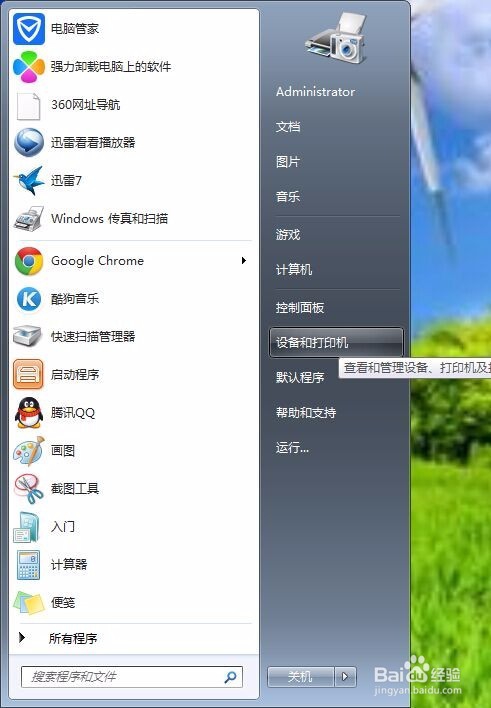
10、设置好后,去打印机上验证是否右击可看见开始扫描按钮。

方法:开始-设备和打印机
在Windows7系统中打印机无法扫描该如何解决?

11、右击打印机应该可以看到开始扫描。启动打印机,扫描成功。但是你在打印机上按启动键扫描,又可能有麻烦了,桌面上提示无法自动扫描,该如何解决呢?

在Windows7系统中打印机无法扫描该如何解决?

12

在Windows7系统中打印机无法扫描该如何解决?

13、开始-windows传真和扫描

在Windows7系统中打印机无法扫描该如何解决?

14、点问号(帮助)-安装扫描仪

在Windows7系统中打印机无法扫描该如何解决?

15、使用扫描仪和照相机安装向导。

在Windows7系统中打印机无法扫描该如何解决?

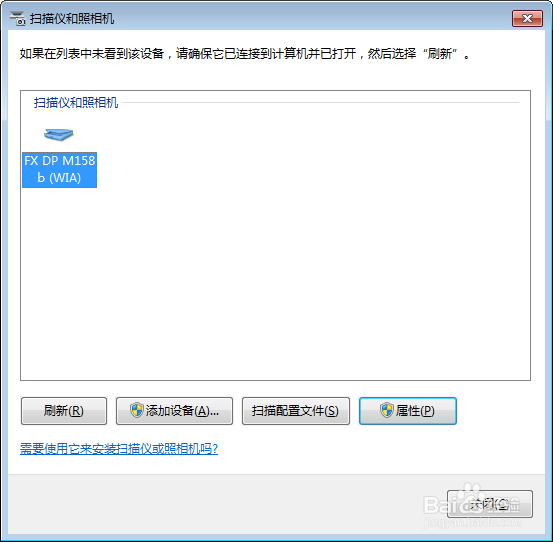
16、启动扫描仪和照相机安装的步骤

在Windows7系统中打印机无法扫描该如何解决?

17、单击打开照相机和扫描仪

在Windows7系统中打印机无法扫描该如何解决?

18、添加设备

在Windows7系统中打印机无法扫描该如何解决?

19、欢迎使用扫描仪和照相机安装向导-下一步

在Windows7系统中打印机无法扫描该如何解决?

20、下一步

在Windows7系统中打印机无法扫描该如何解决?

21、完成。现在就可以从打印机上扫描了。

  • 安装打印机的具体操作步骤
  • 惠普 HP Deskjet Ink Advantage 2020hc打印机说明书:[5]
  • 如何打开telnet客户端服务
  • Win7怎么连接XP共享打印机
  • 关于黑白激光打印机重影的问题分析和解决方法
  • 热门搜索
    马德里旅游 贵州遵义旅游 韩国旅游价格 德清旅游 乐亭旅游 集美旅游 景洪旅游 豪华游轮旅游 云南昆明旅游景点 飞扬旅游