Excel中隐藏的公式如何显示出来

 时间:2026-02-15 16:45:43

1、首先选中设置过“隐藏公式”的单元格。如果单元格不连续,可以按住CTRL键依次点击需要选择的单元格。

Excel中隐藏的公式如何显示出来

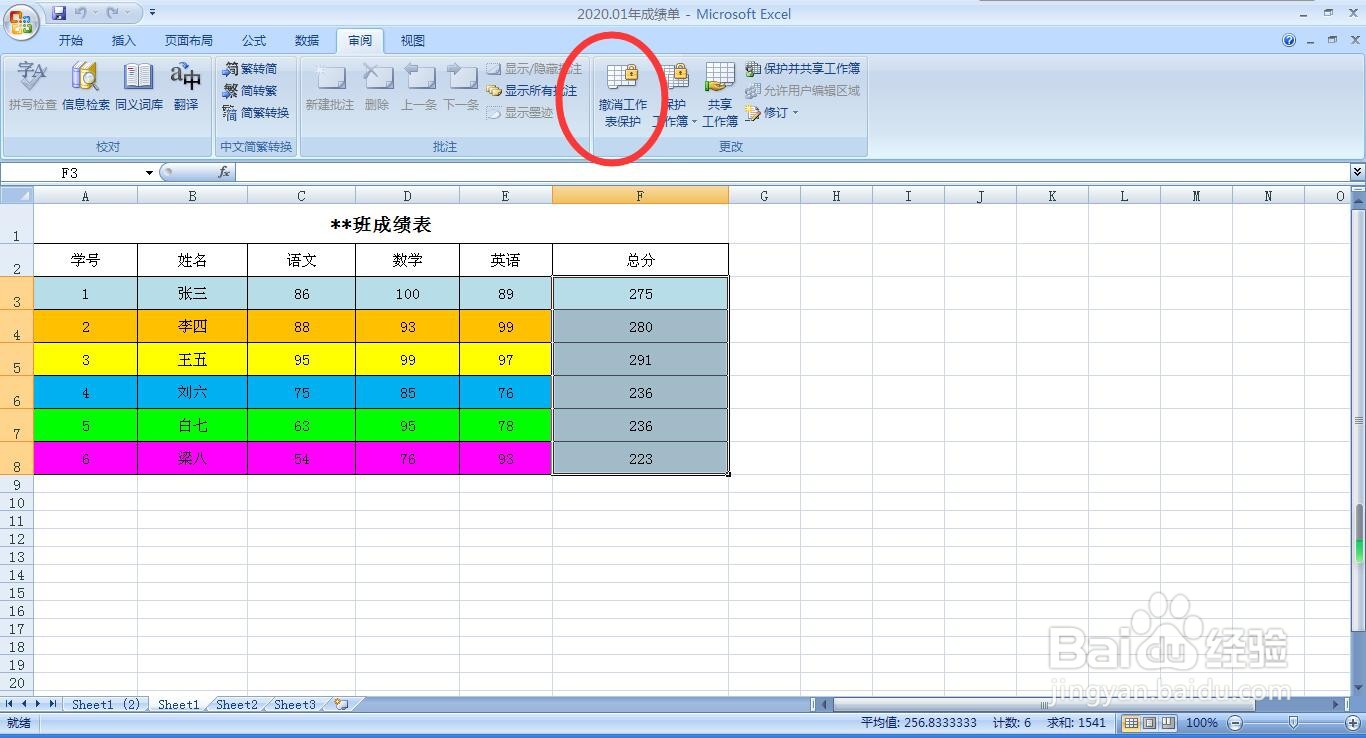
2、选中单元格以后,将工作表切换到“审阅”选项卡,单击“更改”选项组中的“撤销工作表保护”按钮。
Excel中隐藏的公式如何显示出来

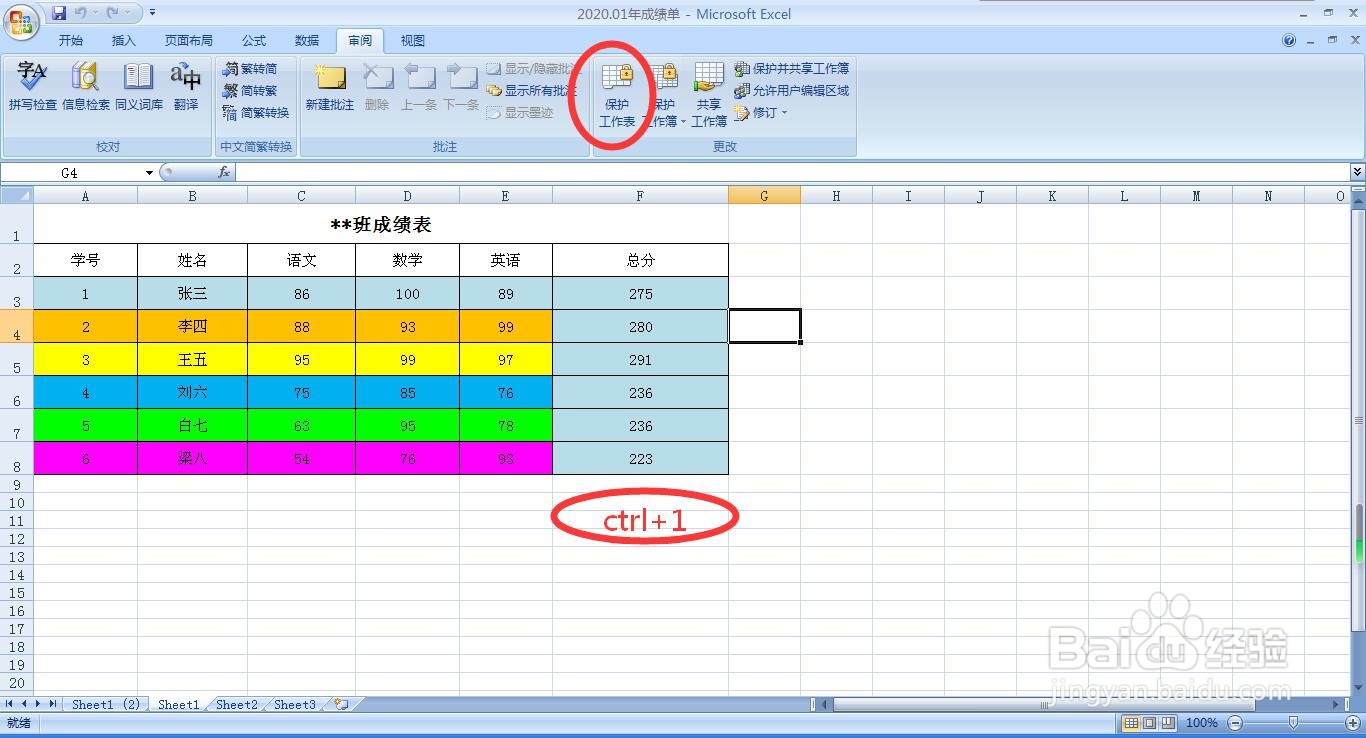
3、自动退出到主页面以后。可以通过鼠标右键,单击弹出的快捷菜单中的“设置单元格格式”,调出“设置单元格格式”对话框切换到保护选项卡。也可在主界面通过组合键“CTRL+1”直接调出“单元格格式”对话框“保护”页面。
Excel中隐藏的公式如何显示出来

4、在“设置单元格格式”对话框“保护”页面,将勾选的“隐藏”附件框取消。然后点击确定按钮。

Excel中隐藏的公式如何显示出来

5、到返回的主页面后,鼠标点击任一带有公式的单元格,可以看到之前隐藏的公式已经出现。设置完成。

Excel中隐藏的公式如何显示出来

  • 如何隐藏或显示Excel表中单元格的公式
  • 怎么让excel表格公式不显示?
  • 如何隐藏EXCEL表中单元格的公式
  • 如何显示Excel隐藏的公式
  • excel表格中公式怎么不显示不出来
  • 热门搜索
    邛崃旅游 九寨沟旅游景点 上海旅游节 上海商贸旅游学校 哈尔滨旅游景点大全 冲绳旅游攻略 福州旅游景点 旅游服务贸易 去云南旅游要多少钱 枸杞岛旅游攻略
