Adobe Illustrator CS5如何创建镂空字母

 时间:2026-02-15 19:37:13

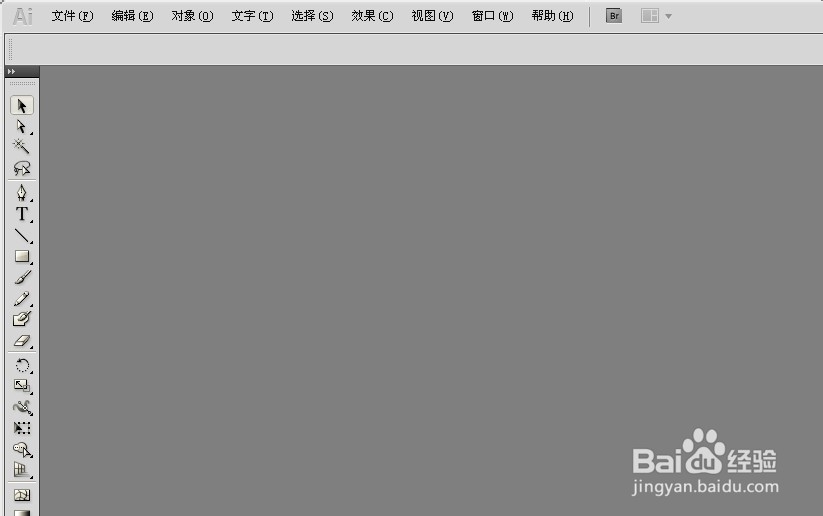
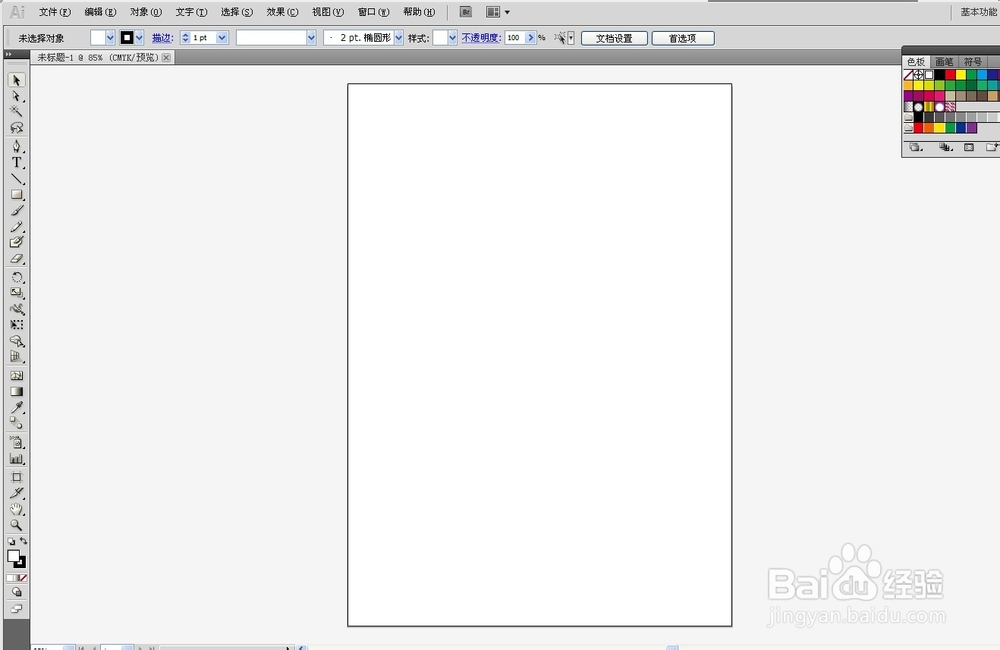
1、打开Adobe Illustrator CS5,会出现如下图所示的界面。
Adobe Illustrator CS5如何创建镂空字母

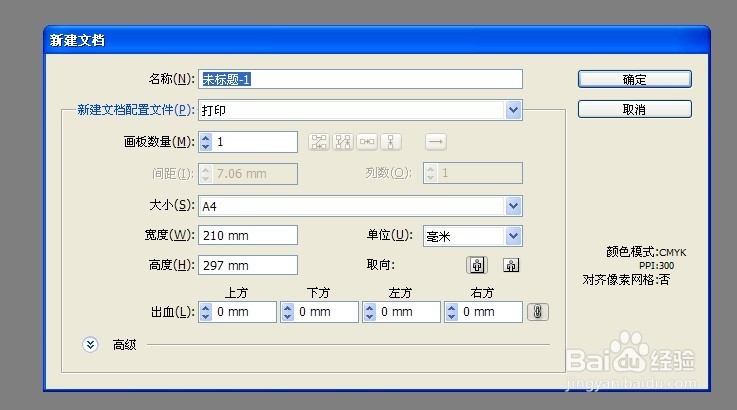
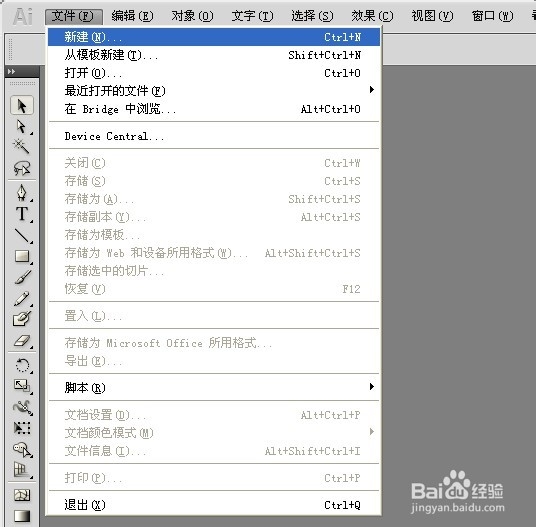
2、执行  文件、新建  命令,会出现新建对话框,不需要进行设置,直接点击确定既可以了。
Adobe Illustrator CS5如何创建镂空字母

Adobe Illustrator CS5如何创建镂空字母

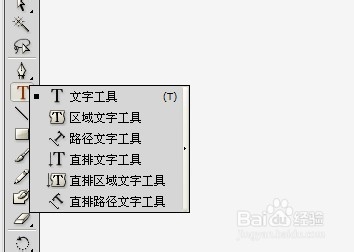
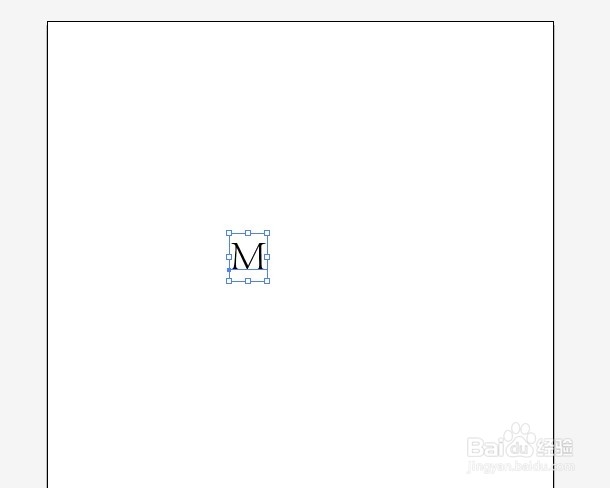
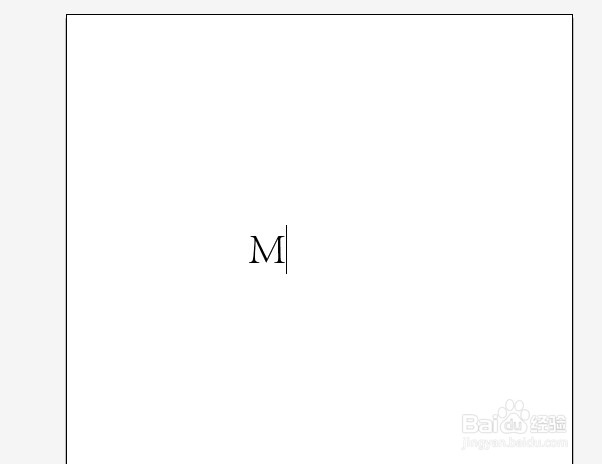
3、此时进入下图所示面板,然后单击左侧边栏上的文字工具(T标志),在空白文档出绘制出一个大写字母M。
Adobe Illustrator CS5如何创建镂空字母

Adobe Illustrator CS5如何创建镂空字母

Adobe Illustrator CS5如何创建镂空字母

4、系统默认的时候字体比较小,所以需要设置,将字体大小设置大一点,见下图:
Adobe Illustrator CS5如何创建镂空字母

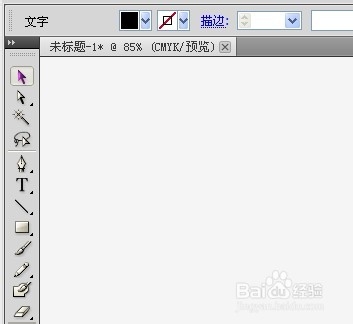
5、点击左侧边栏上面的选择工具,此时可以看到M被选中,(如果没有选中,点击选择工具,再单击M字母就可以了)。
Adobe Illustrator CS5如何创建镂空字母

Adobe Illustrator CS5如何创建镂空字母

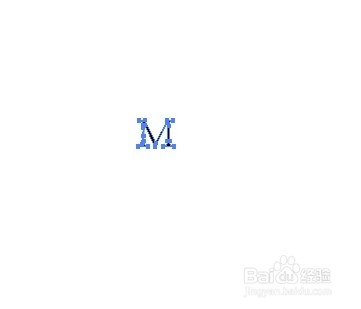
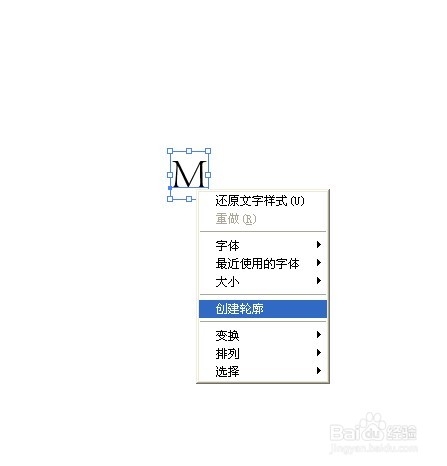
6、大写字母M选中后,右击鼠标,在弹出的对话框中,选择创建轮廓命令,此时可以看到,M会变成下图所示的样式。
Adobe Illustrator CS5如何创建镂空字母

Adobe Illustrator CS5如何创建镂空字母

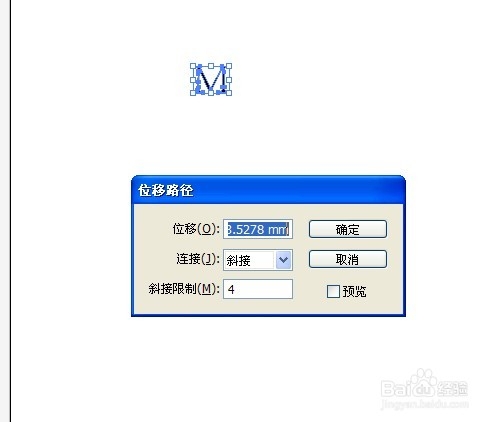
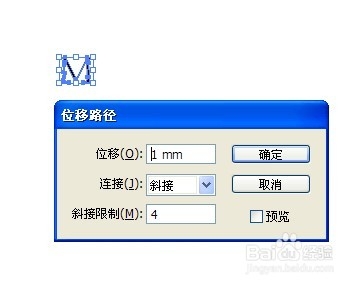
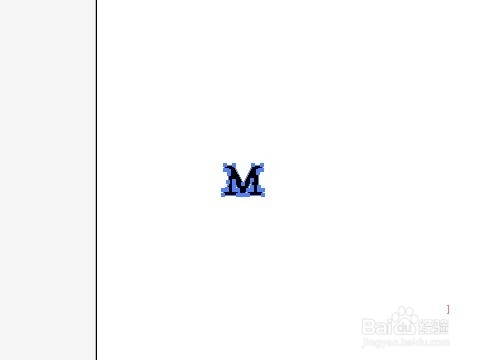
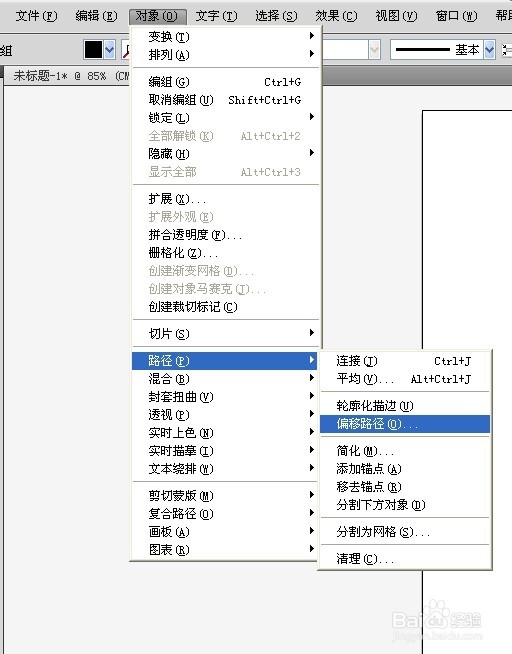
7、在菜单栏中点击  对象、路径、偏移路径选项,会出现下图所示对话框。修改位移方框里面的数字,改为1,点击确定。此时,M字母会变成下图所示的样式。
Adobe Illustrator CS5如何创建镂空字母

Adobe Illustrator CS5如何创建镂空字母

Adobe Illustrator CS5如何创建镂空字母

Adobe Illustrator CS5如何创建镂空字母

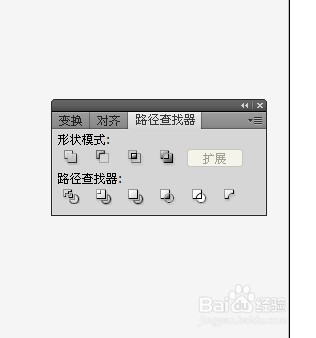
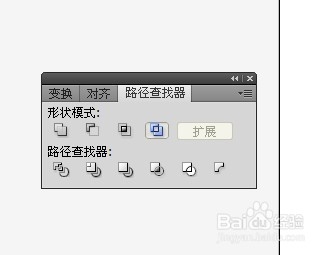
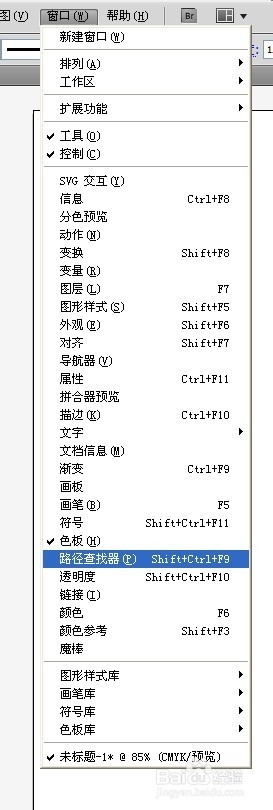
8、选中所有字母(偏移前、偏移的字母),然后点击  窗口、路径查找器,在上面找到差集,并点击。
Adobe Illustrator CS5如何创建镂空字母

Adobe Illustrator CS5如何创建镂空字母

Adobe Illustrator CS5如何创建镂空字母

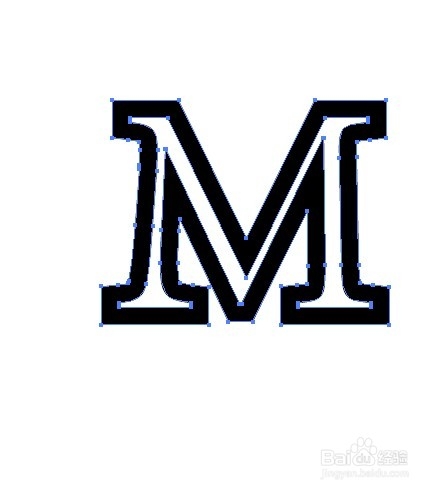
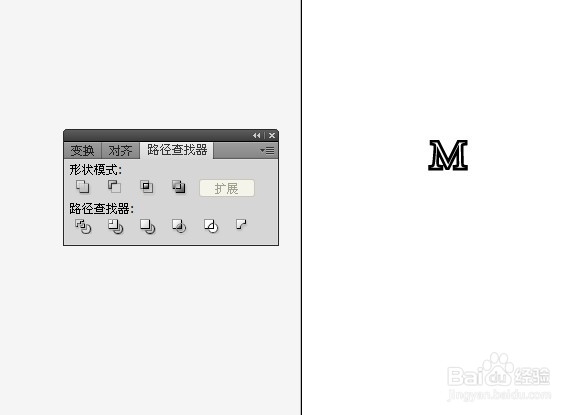
9、点击之后,会发现,M字母变成镂空的,调整大小,就完成了镂空字母的制作。
Adobe Illustrator CS5如何创建镂空字母

Adobe Illustrator CS5如何创建镂空字母

  • 如何画出荔枝?
  • AI文件的印前检查
  • 花园房的三种特色理念设计
  • AI如何简单创建一个文档
  • 国朝边框素材的制作方法——AI教程
  • 热门搜索
    深圳到香港旅游 上海旅游节官网 南方旅游城市 香港旅游购物 中国旅游资讯 安康旅游景点介绍 花莲旅游 丽江旅游介绍 丁丁旅游香港站 国内旅游景点介绍