WORD如何设置生成备份文件

 时间:2026-04-23 01:08:01

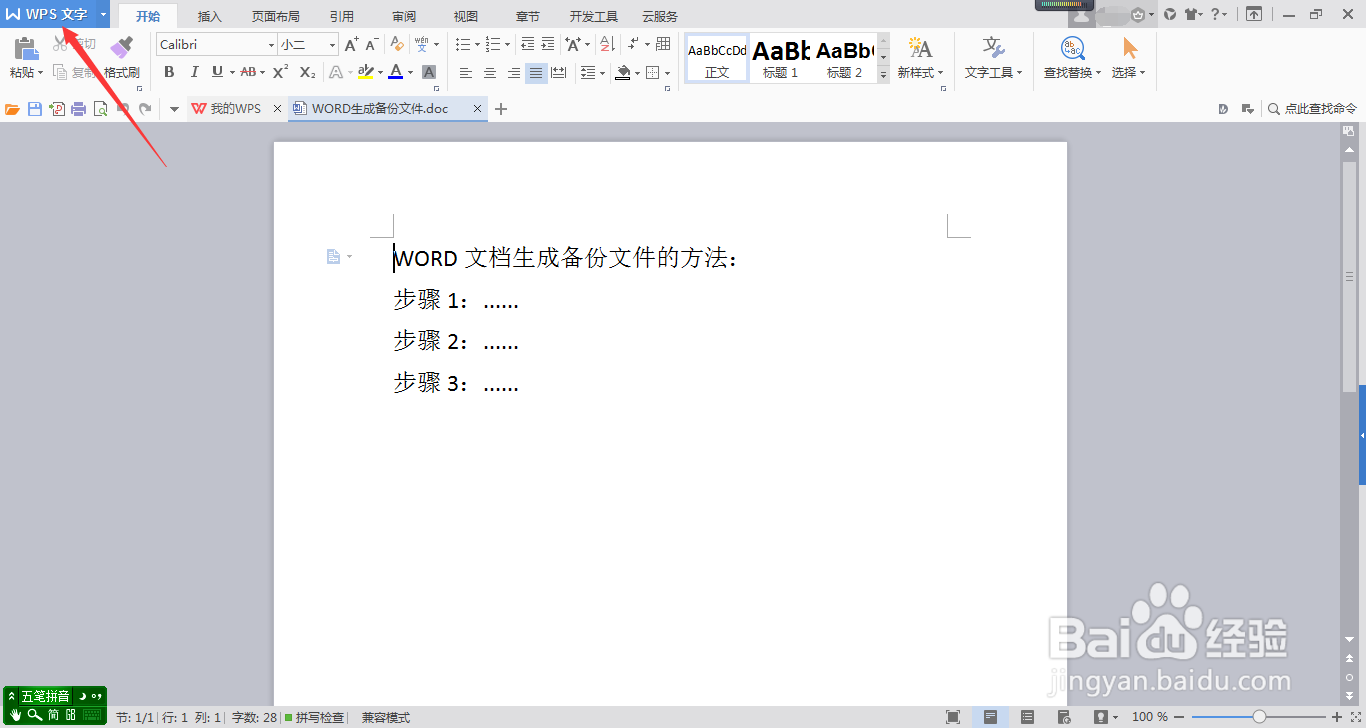
1、打开需要设置生成备份文件的WORD文档,并点击页面左上角的“WPS文字”标识。
WORD如何设置生成备份文件

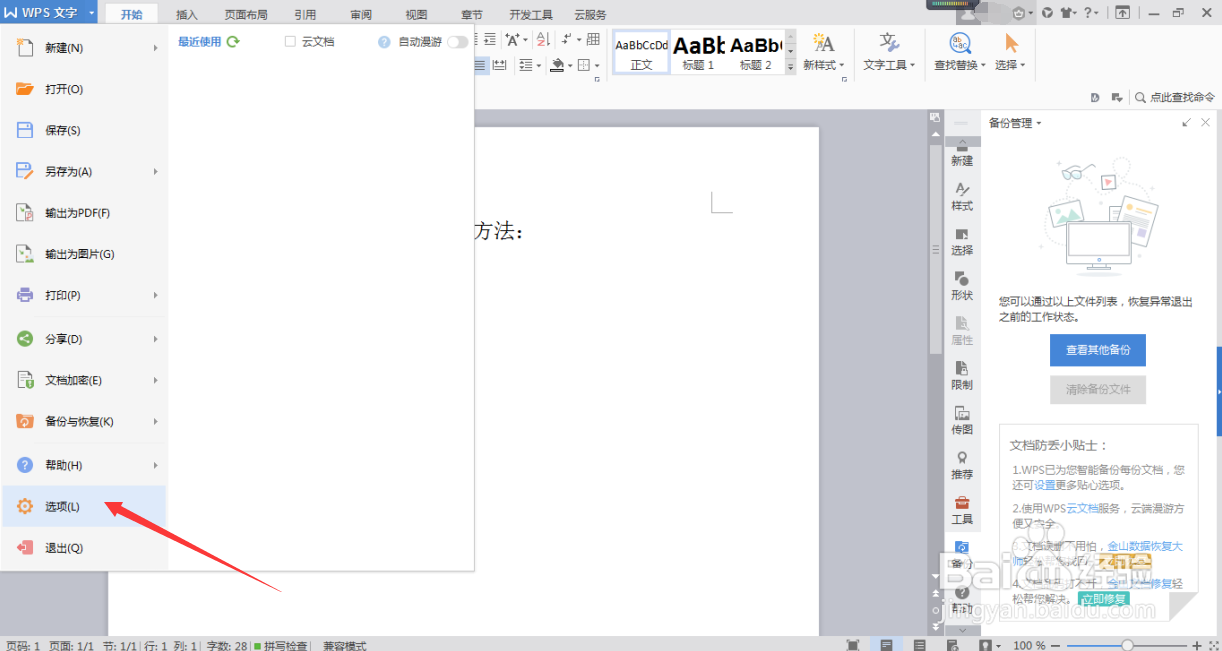
2、在菜单中点击“选项”菜单。

WORD如何设置生成备份文件

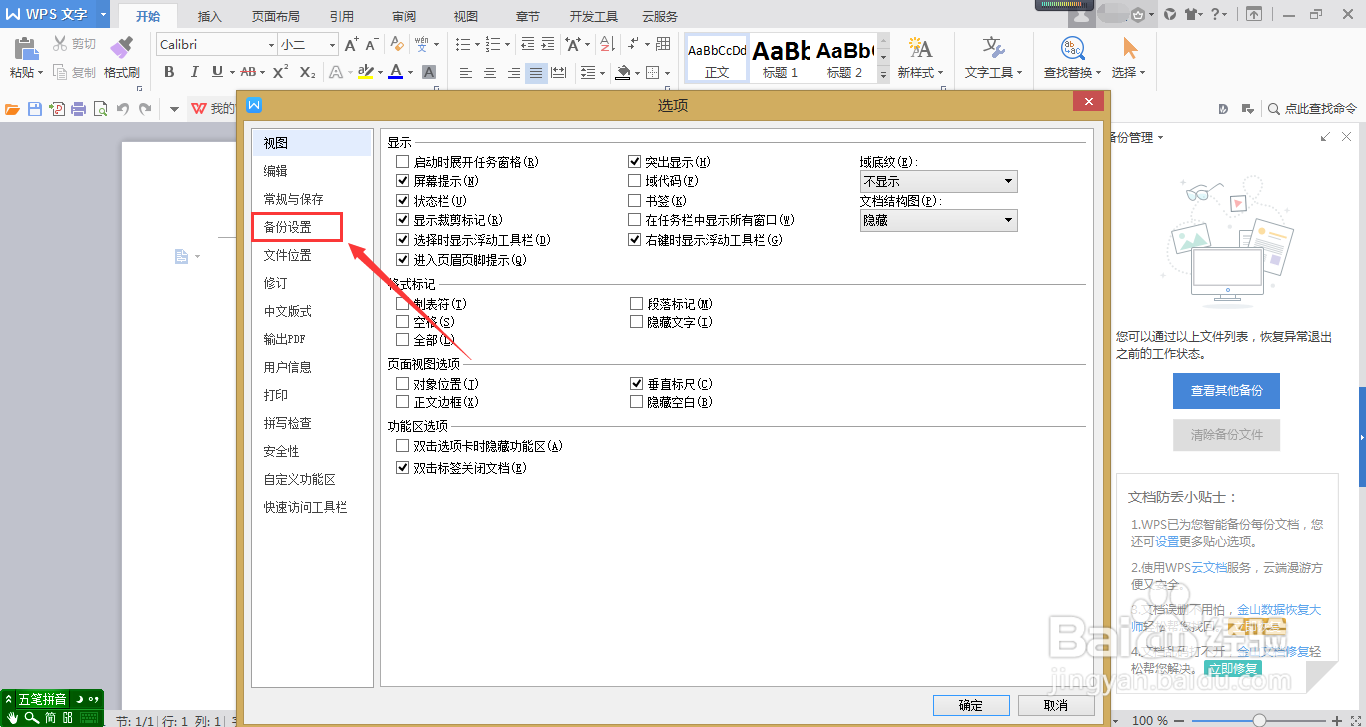
3、在系统弹出来的“选项”对话框左侧点击“备份设置”选项。

WORD如何设置生成备份文件

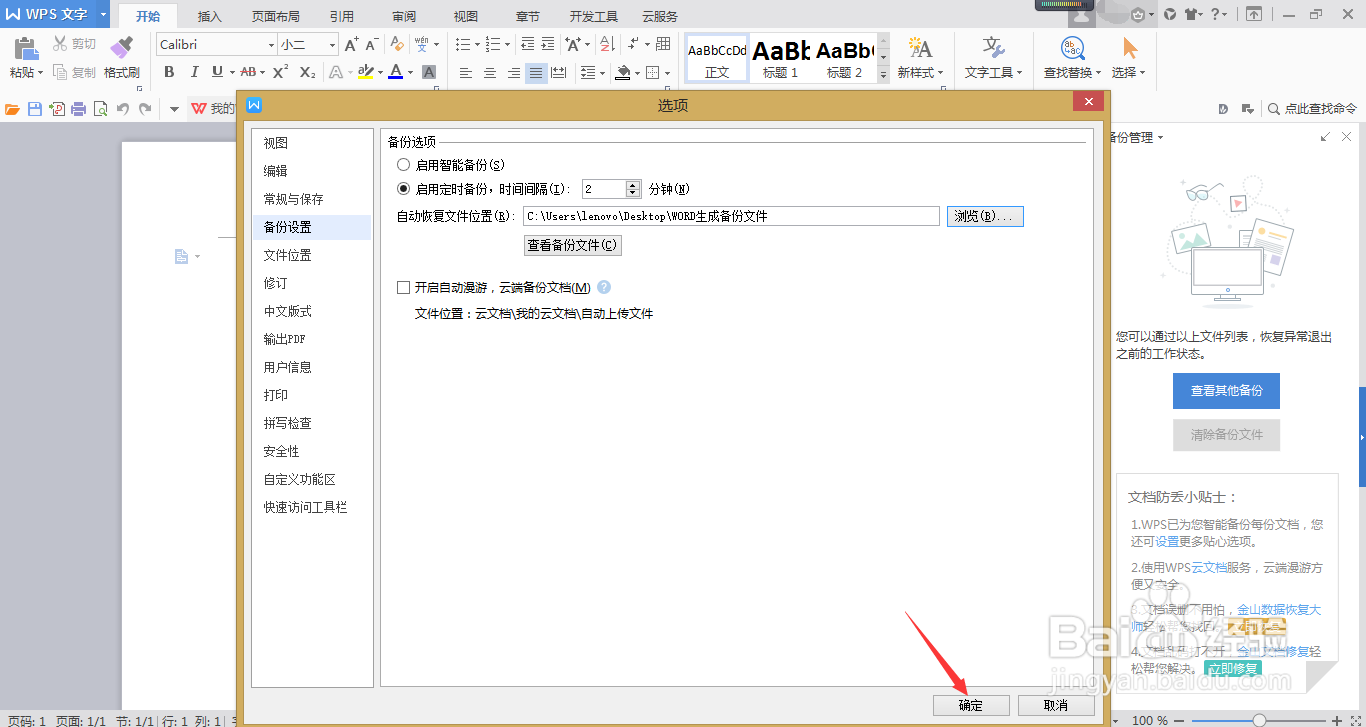
4、点击“备份选项”的第二项,设定生成备份文件的时间时隔(本示例设置为2分钟),然后点击“浏览”按钮。

WORD如何设置生成备份文件

5、在系统弹出来的对话框中选择备份文档的存放路径,并点击“打开文件夹”按钮。

WORD如何设置生成备份文件

6、在返回的界面中点击“确定”按钮完成设置。

WORD如何设置生成备份文件

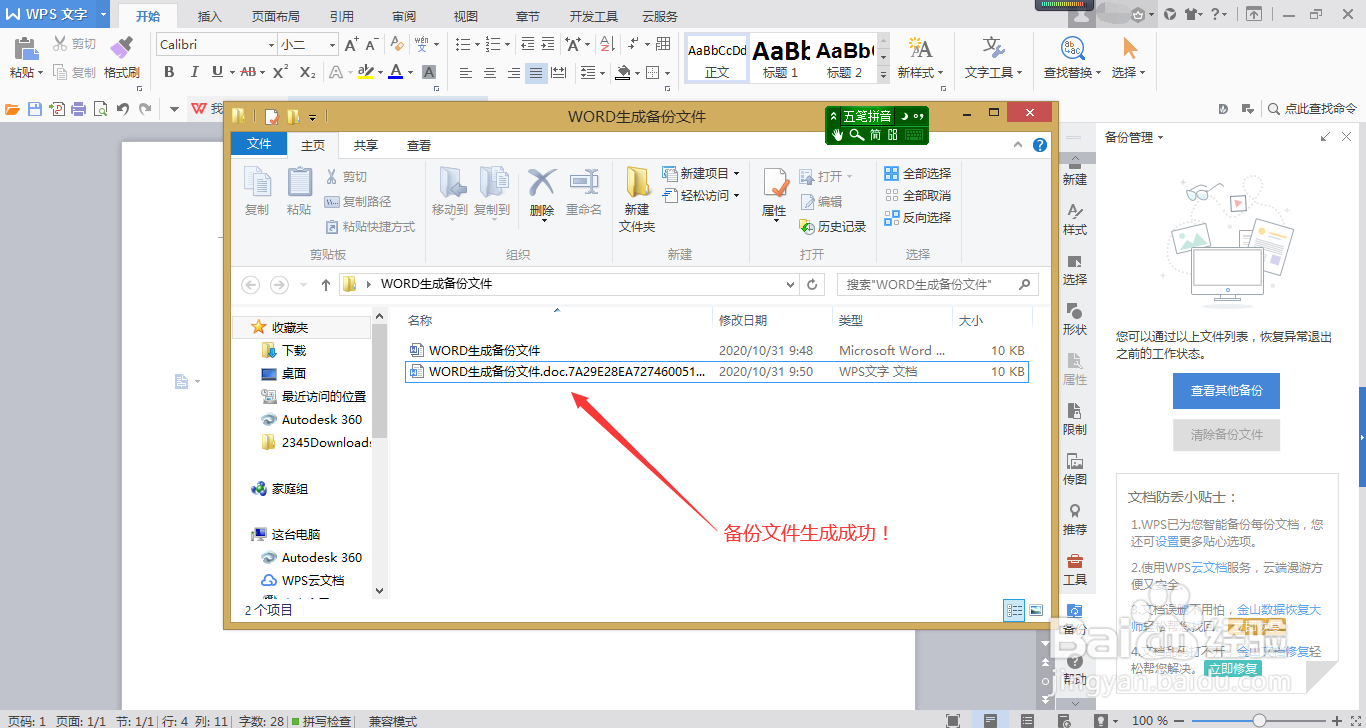
7、当文件有修改时,经过上述所设置的时间间隔,系统就会自动在上述所设置的存放路径中生成备份文件啦!
WORD如何设置生成备份文件

1、打开“选项”菜单,点击“备份设置”进入备份文件的设置。

2、在“备份选项”中设置备份文件的保存路径和备份时间间隔。

3、点击“确定”按钮完成设置。

  • word怎么生成目录?
  • WPS Word如何设置自动备份的时间?
  • Word 2013如何设置备份
  • word备份文件在哪里?
  • word如何生成备份工作簿?
  • 热门搜索
    稻城亚丁旅游报价 春节旅游城市 旅游管理专业就业方向 资阳旅游 欧洲旅游团 日本旅游费用 河北省旅游局 旅游婚纱 三门峡黄河旅游节 重庆旅游景点排行