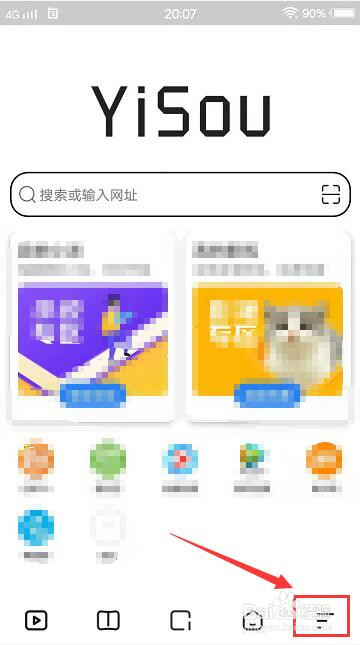
1、打开易搜浏览器,点击“三”图标按钮。
2、在弹出的窗口中,点击“小齿轮”图标按钮。

3、在“设置”窗口中,找到“广告拦截设置”栏目。

4、在“广告拦截设置”窗口中,找到“Adblock自动联网更新”栏目。

5、在弹出窗口中,勾选“使用WIFI时更新”栏目右侧按钮。

6、以上就是易搜浏览器设置仅WIFI下更新adblock功能的方法。
时间:2026-04-22 08:01:52
1、打开易搜浏览器,点击“三”图标按钮。
2、在弹出的窗口中,点击“小齿轮”图标按钮。
3、在“设置”窗口中,找到“广告拦截设置”栏目。
4、在“广告拦截设置”窗口中,找到“Adblock自动联网更新”栏目。
5、在弹出窗口中,勾选“使用WIFI时更新”栏目右侧按钮。
6、以上就是易搜浏览器设置仅WIFI下更新adblock功能的方法。
