Windows 系统怎样安装VLC插件

 时间:2026-02-12 00:50:51

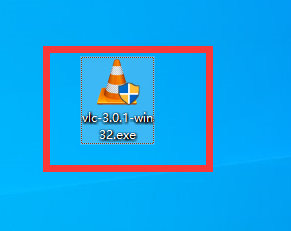
1、首先选择软件安装包,如下图,然后双击鼠标左键打开
Windows 系统怎样安装VLC插件

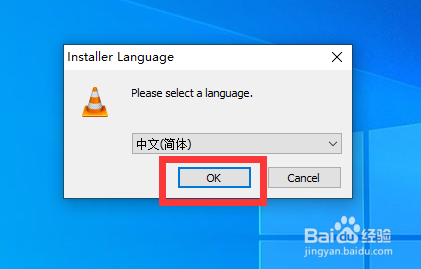
2、打开如下图界面,点击OK按钮

Windows 系统怎样安装VLC插件

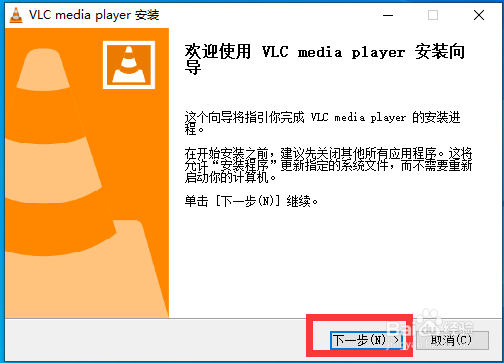
3、打开如下图界面,点击下一步按钮

Windows 系统怎样安装VLC插件

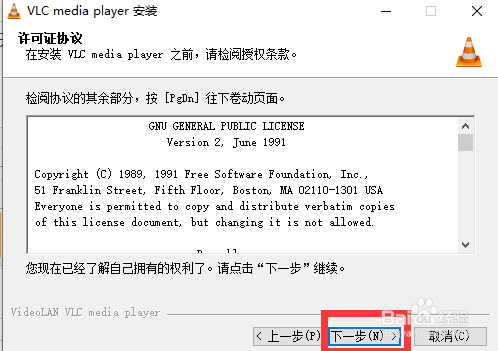
4、打开如下图界面,点击下一步按钮

Windows 系统怎样安装VLC插件

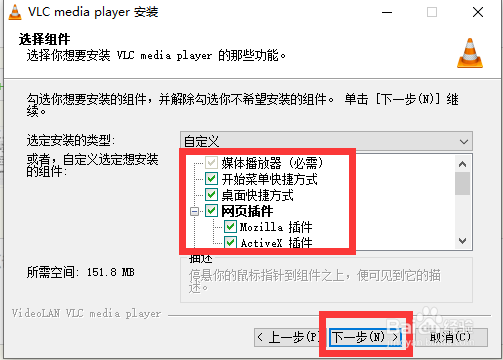
5、打开如下图界面,勾选需要安装的功能,然后点击下一步按钮

Windows 系统怎样安装VLC插件

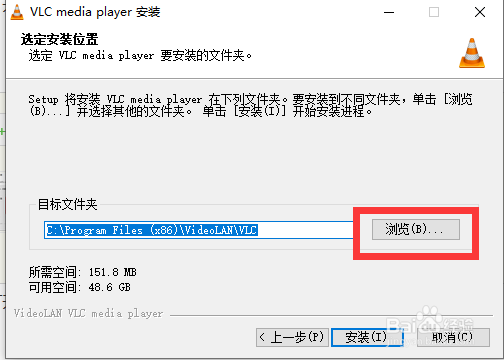
6、打开如下图界面,点击浏览按钮

Windows 系统怎样安装VLC插件

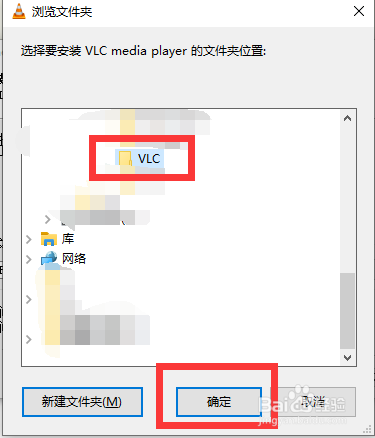
7、打开如下图界面,选择软件安装的目录,然后点击确定返回

Windows 系统怎样安装VLC插件

8、返回到如下图界面,点击安装按钮

Windows 系统怎样安装VLC插件

9、打开如下图界面,表示软件正在安装

Windows 系统怎样安装VLC插件

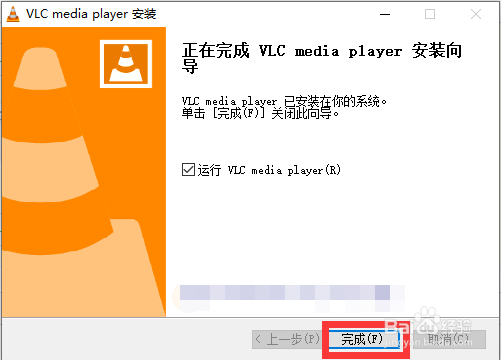
10、稍等一会后,出现如下图界面,表示软件已经安装完成了,点击完成按钮退出
Windows 系统怎样安装VLC插件

11、到此,Windows 系统安装VLC软件已经完成了。


  • VLC播放器怎么用
  • 华为手机做电脑的摄像头如何实现
  • 普通域用户使用本地管理员权限运行某个程序
  • obs如何使用虚拟摄像头?
  • potplayer怎么设置循环播放?
  • 热门搜索
    河北邢台旅游景点 张家界旅游季节 河南旅游景点地图 三亚旅游景点地图 深圳市旅游局 广东河源旅游景点 台中旅游攻略 湖北周边旅游 成都到峨眉山旅游攻略 大邑旅游