1、打开一张图片用于演示图片固定尺寸裁剪的操作。
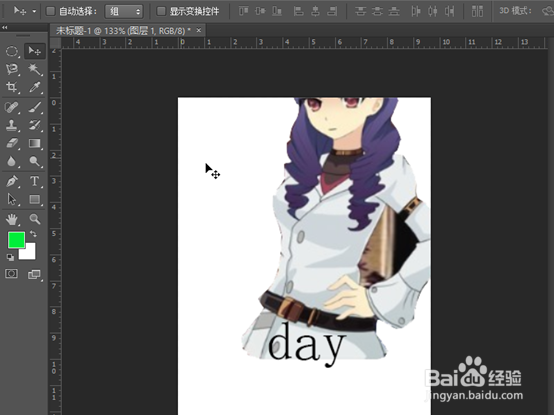
2、将鼠标移动到左侧工具栏中,找到裁剪工具。

3、选择裁剪工具后,点击如图所示位置,设置大小和分辨率。

4、在弹出的裁剪图像大小和分辨率设置窗口中,设置我们想要进行裁剪区域的大小,设置完成后点击确定即可。

5、此时裁剪框已经固定,拖动图片到合适位置后单击键盘上的回车键即可完成裁剪操作。

时间:2026-05-02 04:38:57
1、打开一张图片用于演示图片固定尺寸裁剪的操作。
2、将鼠标移动到左侧工具栏中,找到裁剪工具。
3、选择裁剪工具后,点击如图所示位置,设置大小和分辨率。
4、在弹出的裁剪图像大小和分辨率设置窗口中,设置我们想要进行裁剪区域的大小,设置完成后点击确定即可。
5、此时裁剪框已经固定,拖动图片到合适位置后单击键盘上的回车键即可完成裁剪操作。
