Excel表格怎么快速放大选定的一部分表格内容?

 时间:2026-02-12 21:04:54

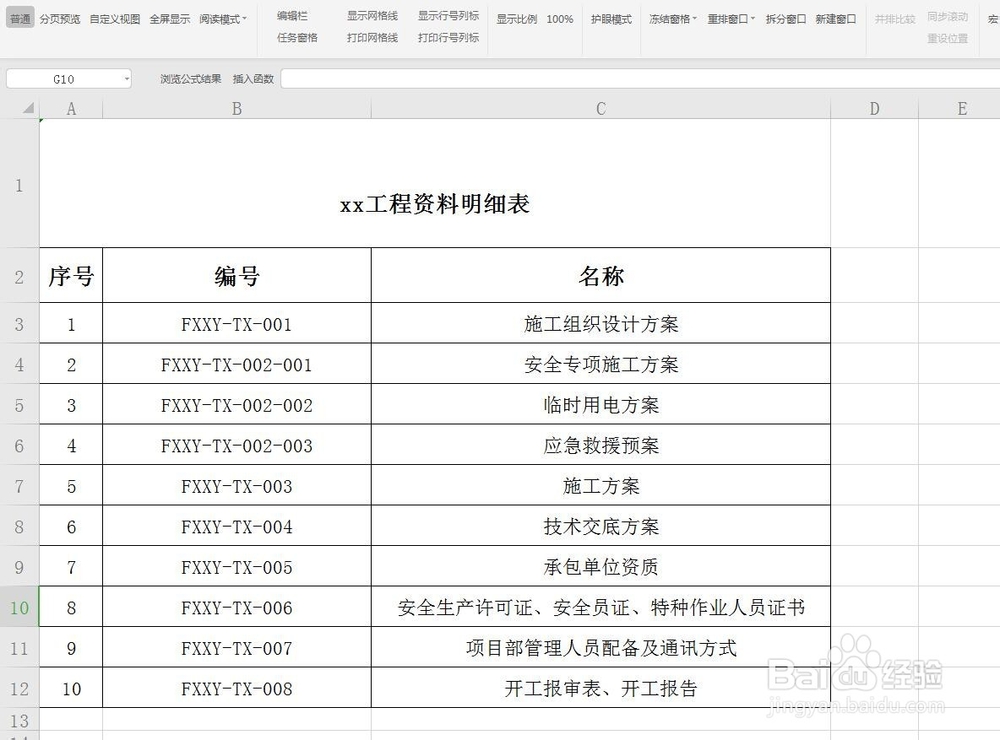
1、首先打开一个Excel表格

我打开一个Excel表格进行说明,也可以自己输入一些内容制作一个表格
Excel表格怎么快速放大选定的一部分表格内容?

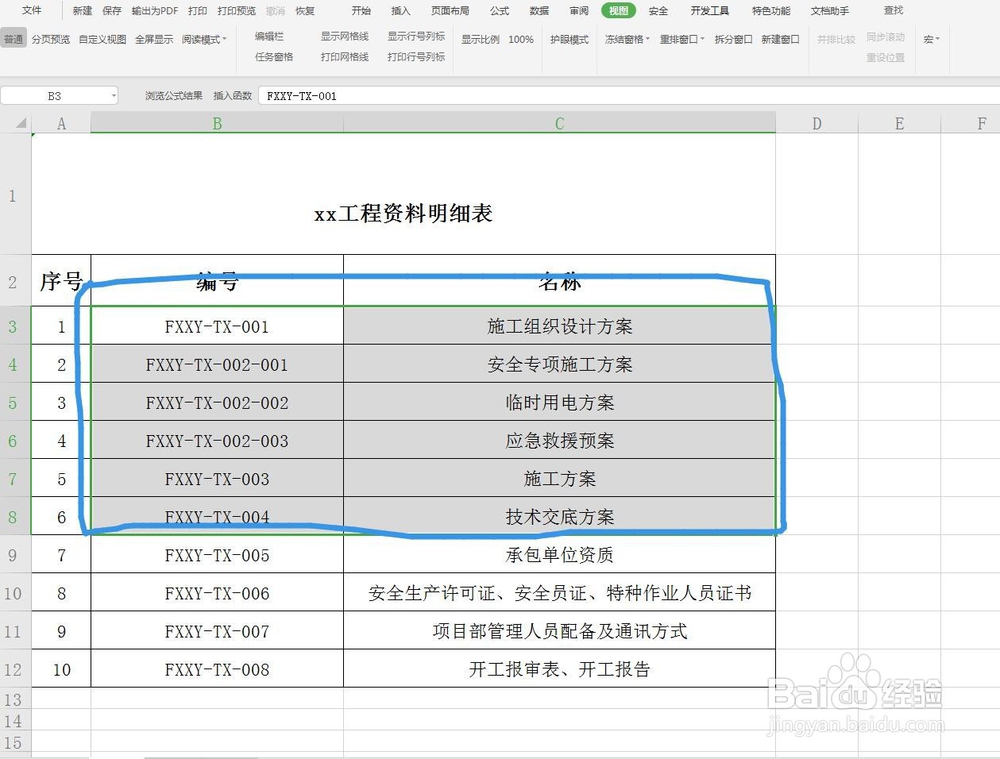
2、款选需要放大的区域

用鼠标将需要放大查看的部分款选,变为绿色的边框即为选中
Excel表格怎么快速放大选定的一部分表格内容?

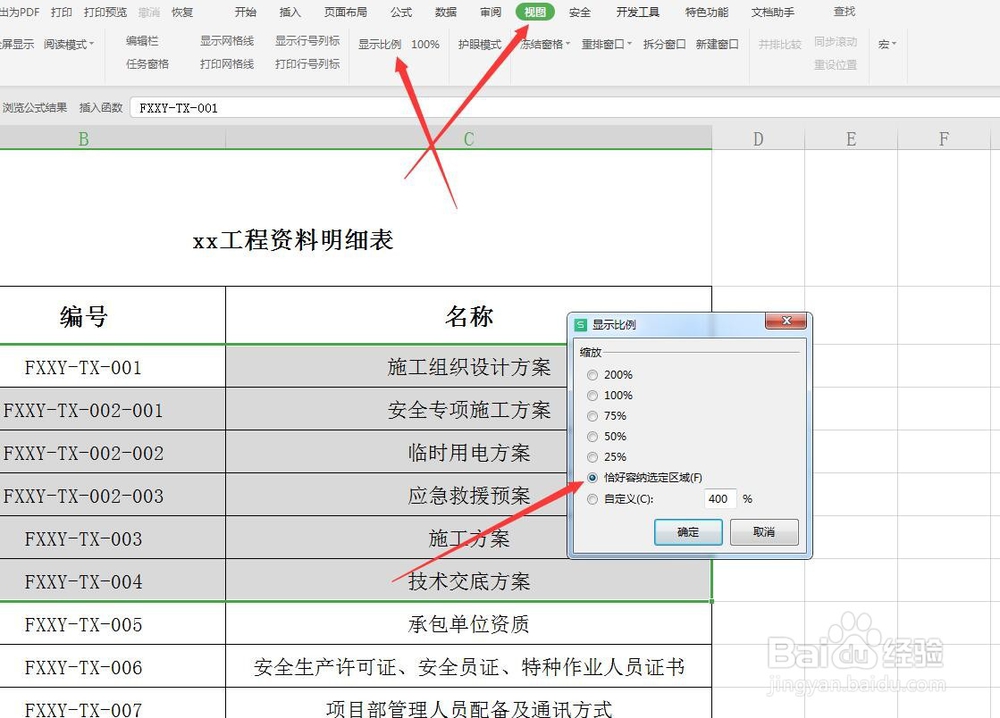
3、视图——显示比例

选中视图选项栏,然后选择下方的显示比例,点击一下,弹出一个面板,勾选恰好容纳所选区域这个选项
Excel表格怎么快速放大选定的一部分表格内容?

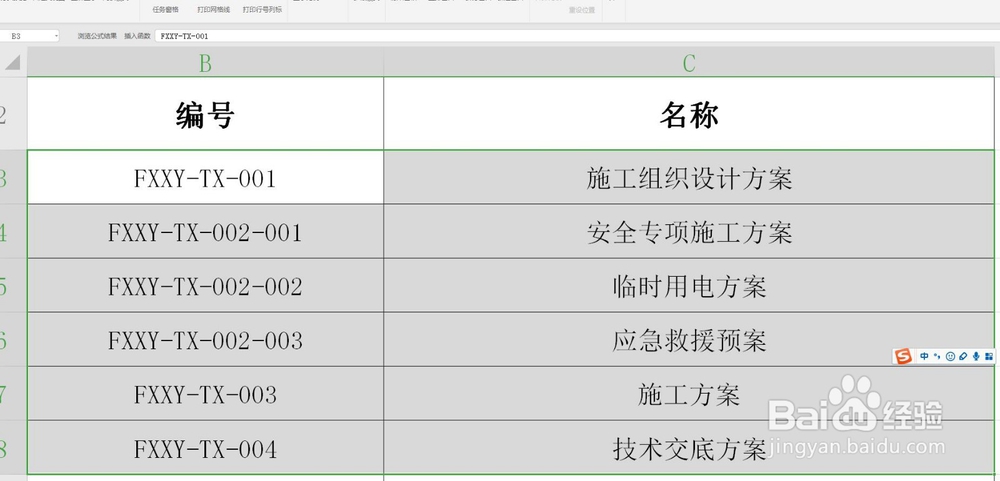
4、点击查看内容

可以看到我们所选的部分被放大处理了,适宜长边适合屏幕的。

如果高比较大,那么则会以竖向最大化处理表格
Excel表格怎么快速放大选定的一部分表格内容?

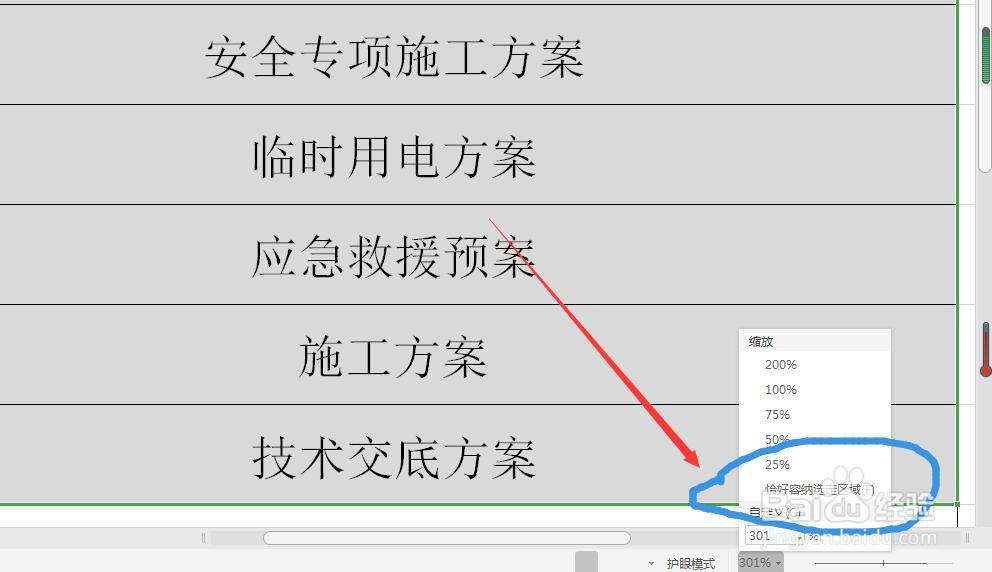
5、右下角选择100%

我们还可以利用右下角的100%图标,点击一下,会发现这里的选项跟视图里显示比例是完全一致的
Excel表格怎么快速放大选定的一部分表格内容?

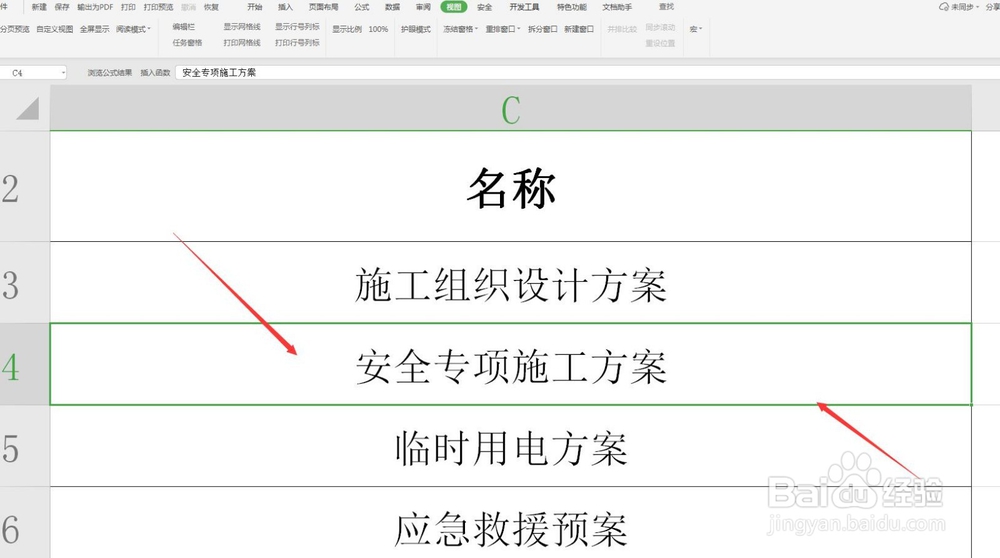
6、选择一个单元格进行放大

如果我们选择其中的一个单元格进行放大,同样的勾选恰好容纳所选区域,会发现被放大了,但是没有适合屏幕
Excel表格怎么快速放大选定的一部分表格内容?

7、最大显示比例是400%

这是因为我们放大的比例最大的是400%,如果所选的部分太小,就会以最大化的方式显示出来

Excel表格怎么快速放大选定的一部分表格内容?

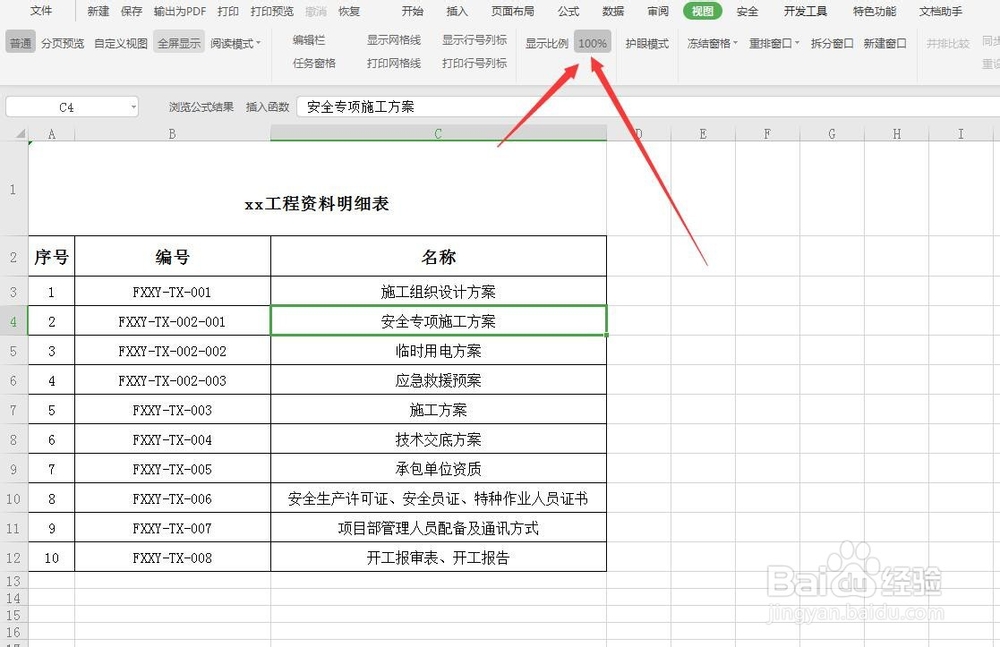
8、快速回到100%状态

如果我们查看完毕,想要回到表格100%的状态,只需要点击视图下方的100%这个选项就可以了
Excel表格怎么快速放大选定的一部分表格内容?

  • Excel怎么放大选定的区域
  • 怎么放大Excel表格的内容
  • Excel怎么设置列宽一致?
  • Excel中怎么将表格行高或列宽调成一样的大小?
  • Excel怎么去掉表格中间的线框?
  • 热门搜索
    旅游网站模板下载 旅游百事通旅行社 华东五市旅游景点 山西有哪些旅游景点 港澳旅游景点 出国旅游需要什么证件 泰国旅游攻略自由行 东南亚旅游报价 三亚亚龙湾旅游攻略 贵州旅游地图全图
