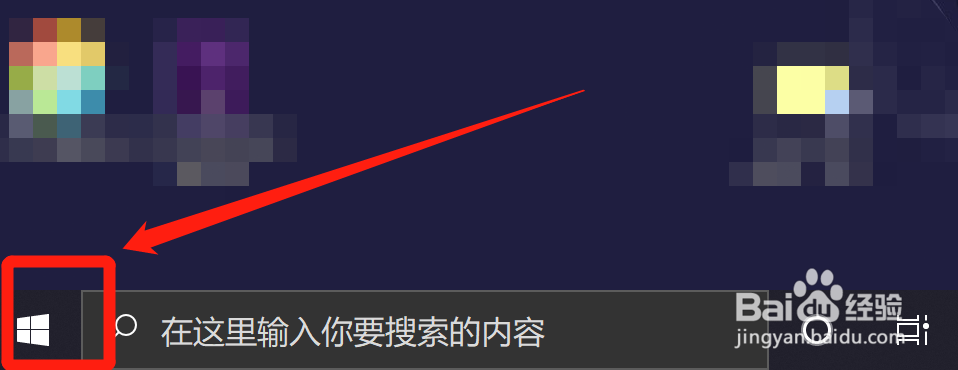
1、首先我们在桌面左下角找到并打开Windows菜单栏
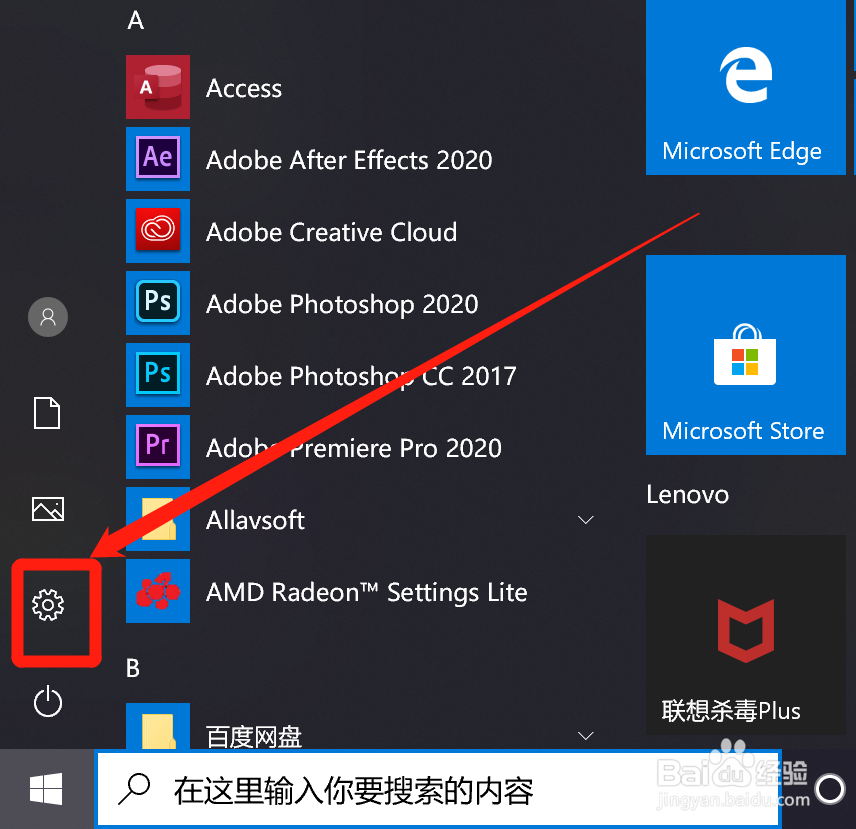
2、在菜单栏中,我们点击左下方的齿轮标志,打开设置页面
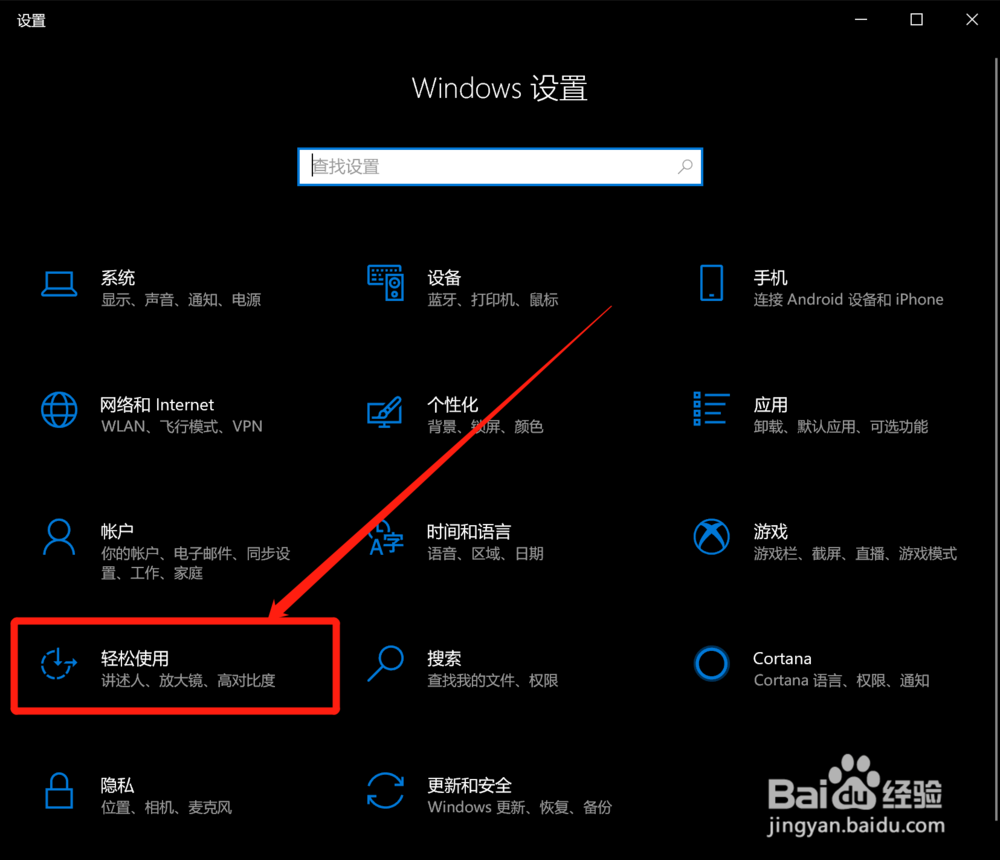
3、在设置窗口中,我们选择左下方的“轻松使用”并点击打开
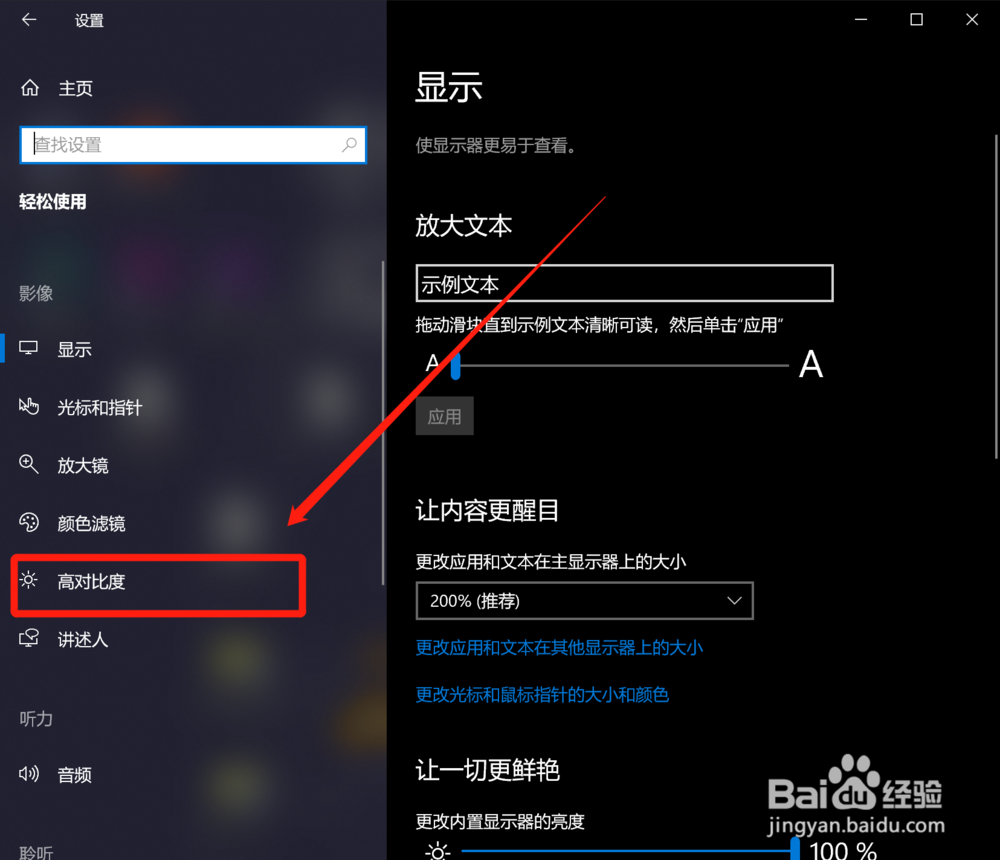
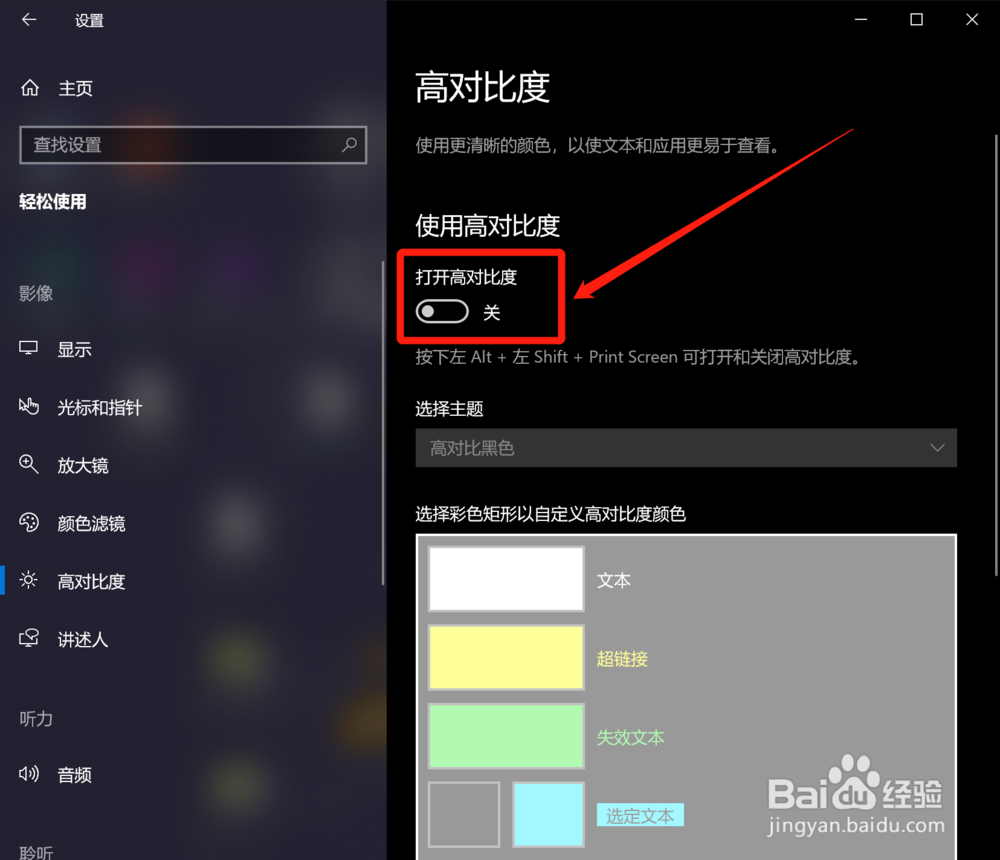
4、在左侧如图位置,选择“高对比度”选项卡
5、在选项卡右侧,点击打开“高对比度”开关
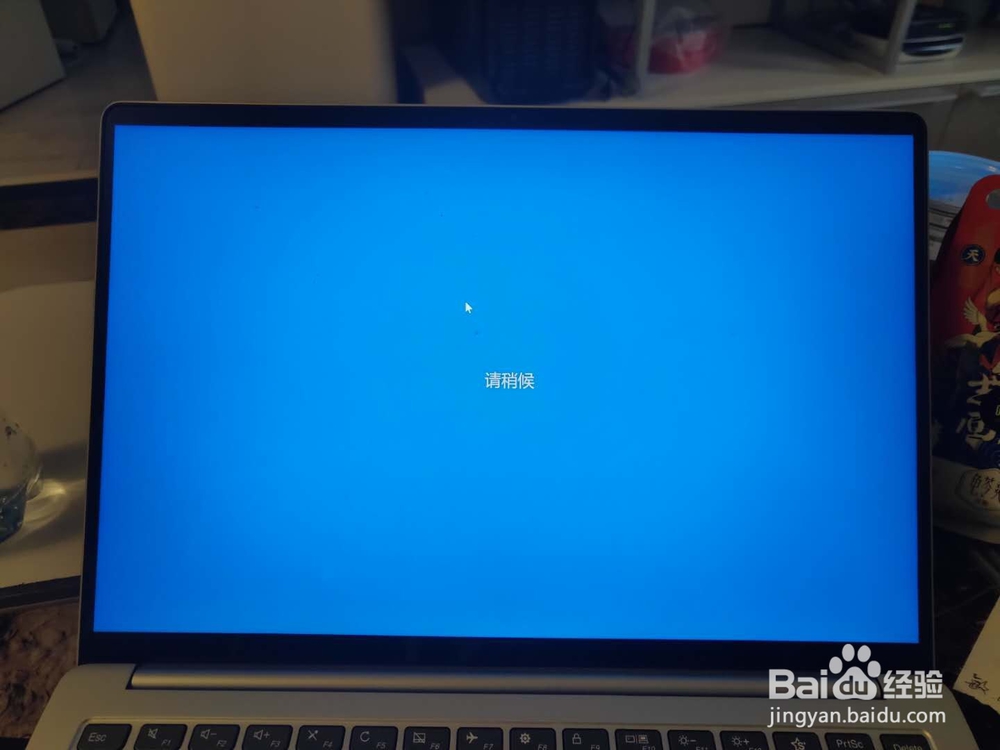
6、等待电脑自动设置即可
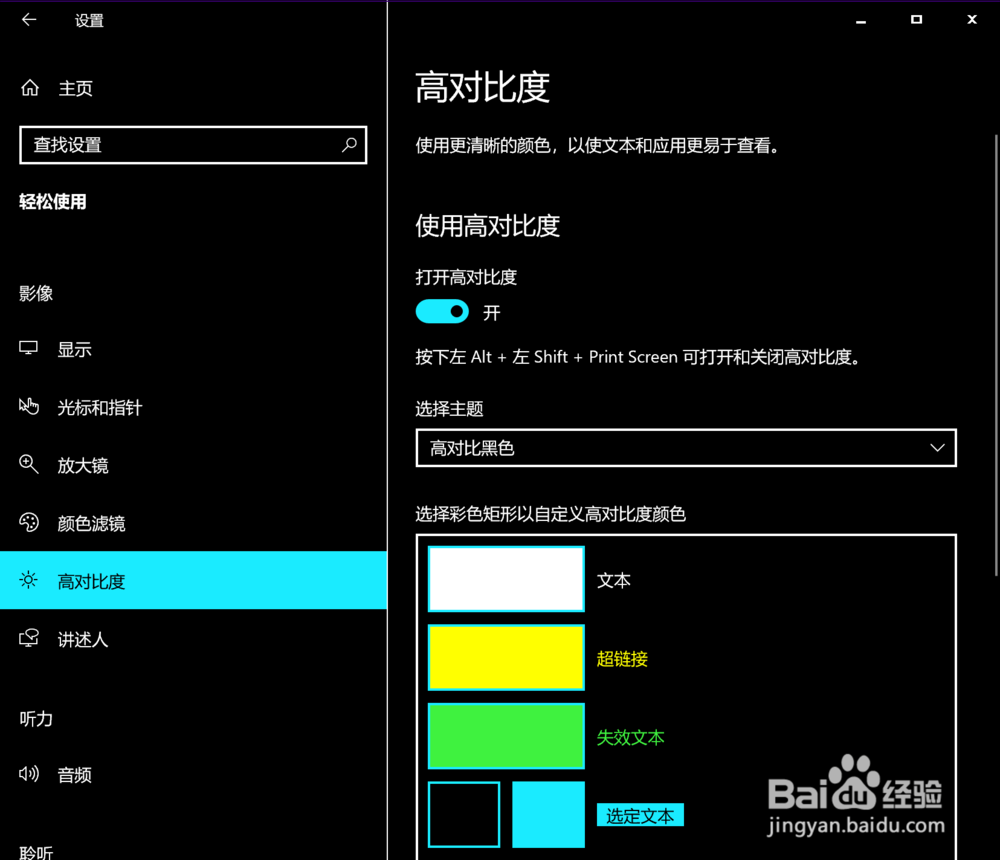
7、自动设置成功后,我们可以看到屏幕界面显示发生了变化,成功进入高对比度模式,希望能有所帮助
时间:2026-04-29 22:33:01
1、首先我们在桌面左下角找到并打开Windows菜单栏
2、在菜单栏中,我们点击左下方的齿轮标志,打开设置页面
3、在设置窗口中,我们选择左下方的“轻松使用”并点击打开
4、在左侧如图位置,选择“高对比度”选项卡
5、在选项卡右侧,点击打开“高对比度”开关
6、等待电脑自动设置即可
7、自动设置成功后,我们可以看到屏幕界面显示发生了变化,成功进入高对比度模式,希望能有所帮助
