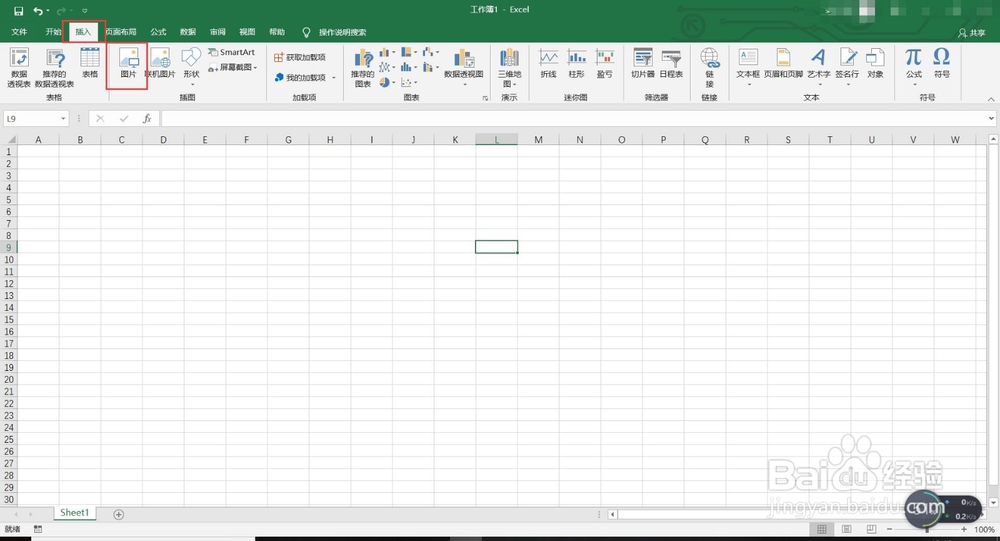
1、打开Excel表格,点击上方【插入】功能按键,点击后,点击其功能栏下方的【图片】按钮进行插入图片,插入的图片为你想要创建为证件照的图片,以下是我所使用的图片,仅供参考。
2、插入图片后,用鼠标左键双击插入的图片内部,在上方功能栏中点击”取消背景按键“,点击后就会弹出对应的功能栏,之后点击”标记要保留的区域“功能按键。


3、点击后,对下方图片进行裁剪,、裁剪完成后,点击上方功能按键”保留更改“,之后所需要保留的背景就会与之对应的保留下来,这时我们会发现除了选中的区域保留以外,其他区域均被删除。

4、之后,因为缺少背景,所以我们需要选择对应的颜色来对背景进行平铺,使其达到好看的效果,这样就完成了,如若感觉想将其缩小,只需用鼠标拉住照片的边缘,进行拖拉即可。

1、打开Excel2016,插入对应需要使用的图片。
2、鼠标左键双击插入的图片内部,之后”取消背景“。
3、对下方图片进行裁剪,完成后”保留更改“。
4、进行背景颜色选择,进行替换。
