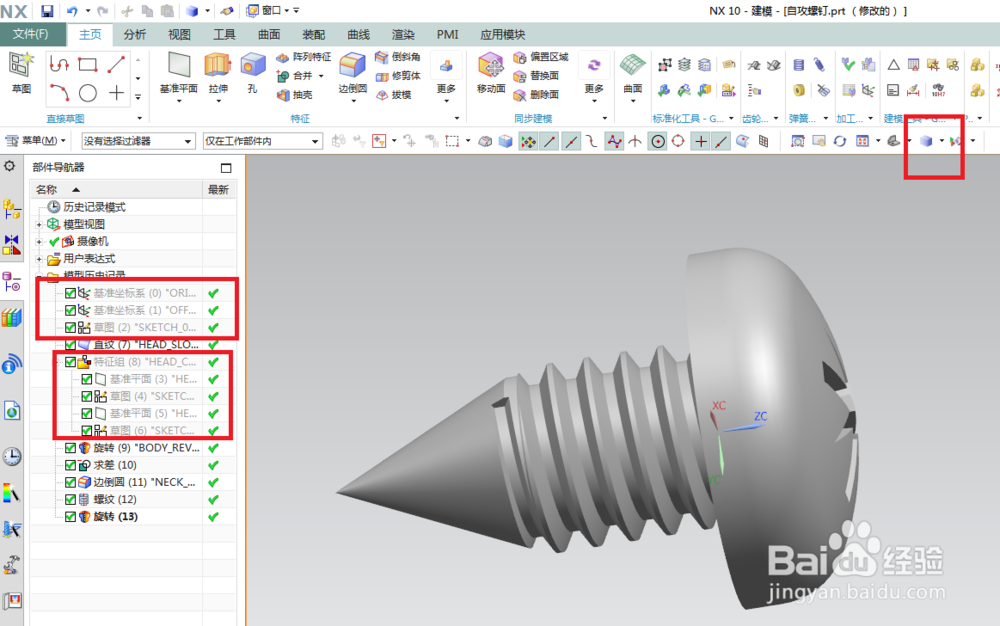
1、如下图所示,
打开UG10.0软件,
新建——模型——确定。

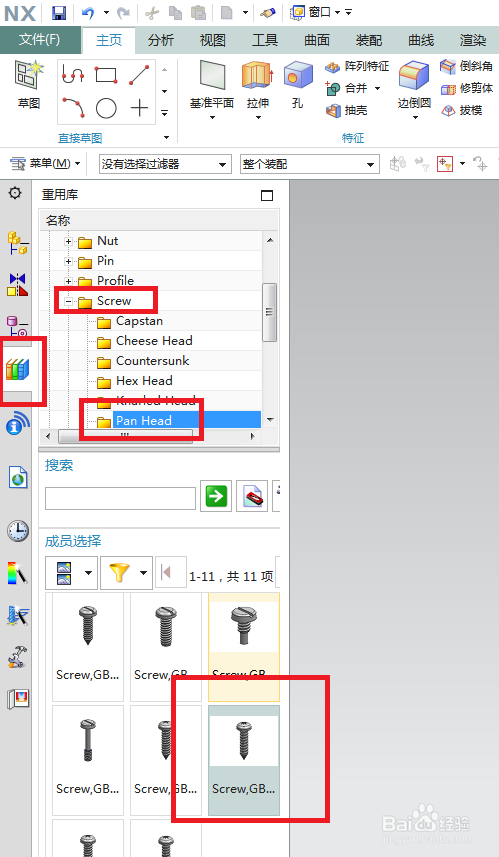
2、如下图所示,
在软件左边工具栏中点击“重用库”图标,
在重用库中找到“Screw——Pan Head”,
在众多自攻螺钉中随便选中一种,双击。
3、如下图所示,
软件弹出“添加可重要组件”,
主参数选择一种“ST6.3”这个规格的自攻螺钉,
看详细信息,这是一种自攻螺钉,没错了,
点击确定。

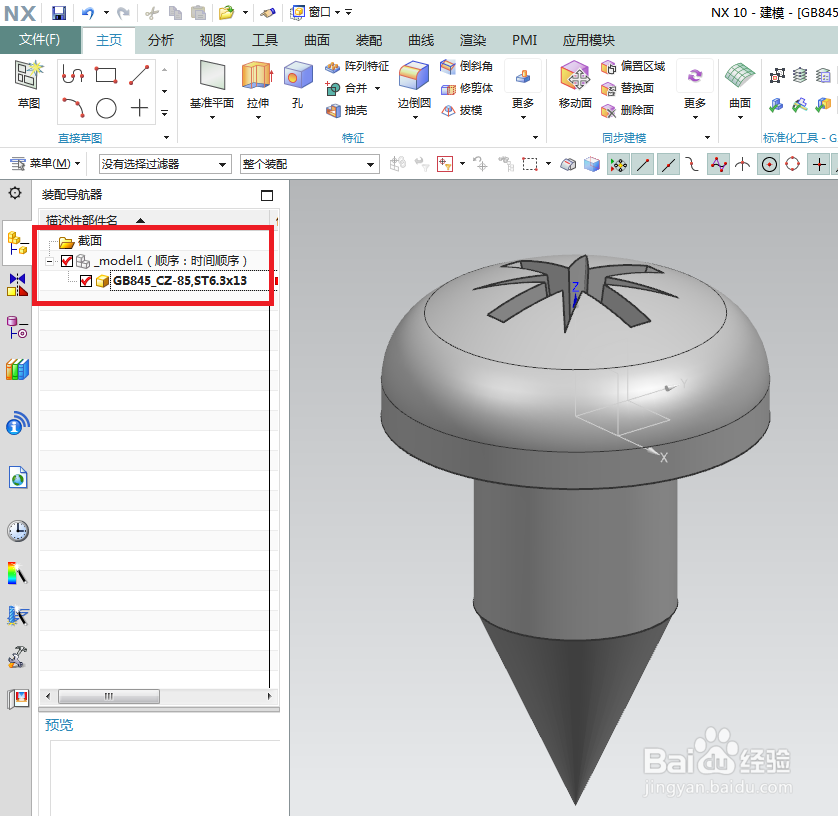
4、如下图所示,
在装配导航器中双击这个自攻螺钉,
将它设为当前工作实体。
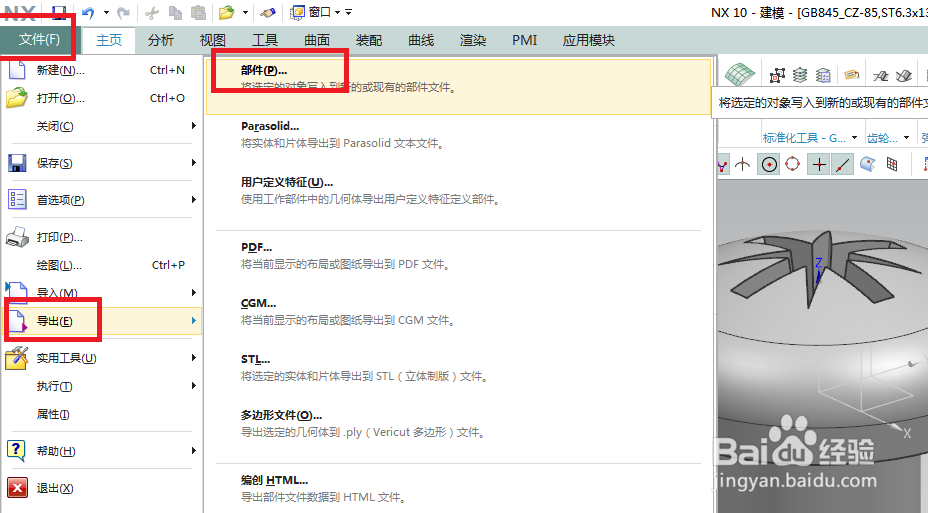
5、如下图所示,
执行【文件——导出——部件】。
6、如下图所示,
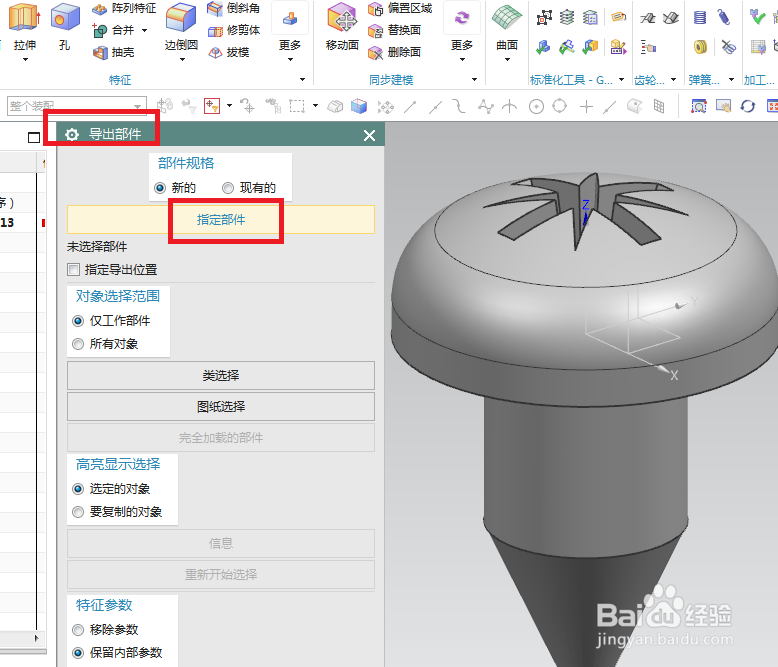
软件弹出“导出部件”对话框,
我们点击对话框中的“指定部件”按钮。
7、如下图所示,
软件弹出一个“选择部件名”对话框,
我们找到一个合适的文件夹,
然后输入文件名“自攻螺钉”,
然后点击“OK”。

8、如下图所示,
又回到“导出部件”对话框,
点击“类选择”按钮。

9、如下图所示,
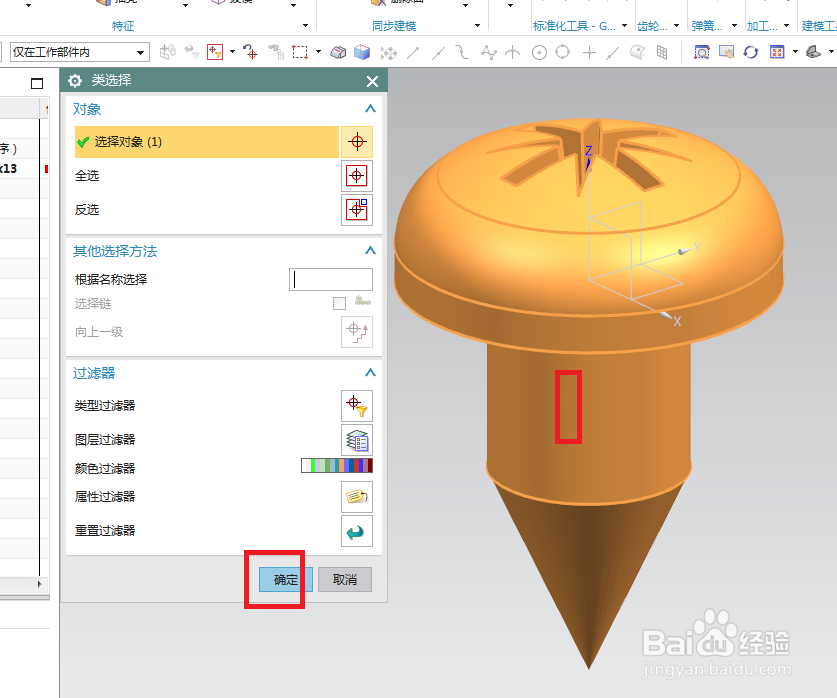
软件弹出一个“类选择”对话框,
然后选中这个自攻螺钉,
点击确定。
10、如下图所示,
又回到“导出部件”对话框,
点击确定。

11、如下图所示,
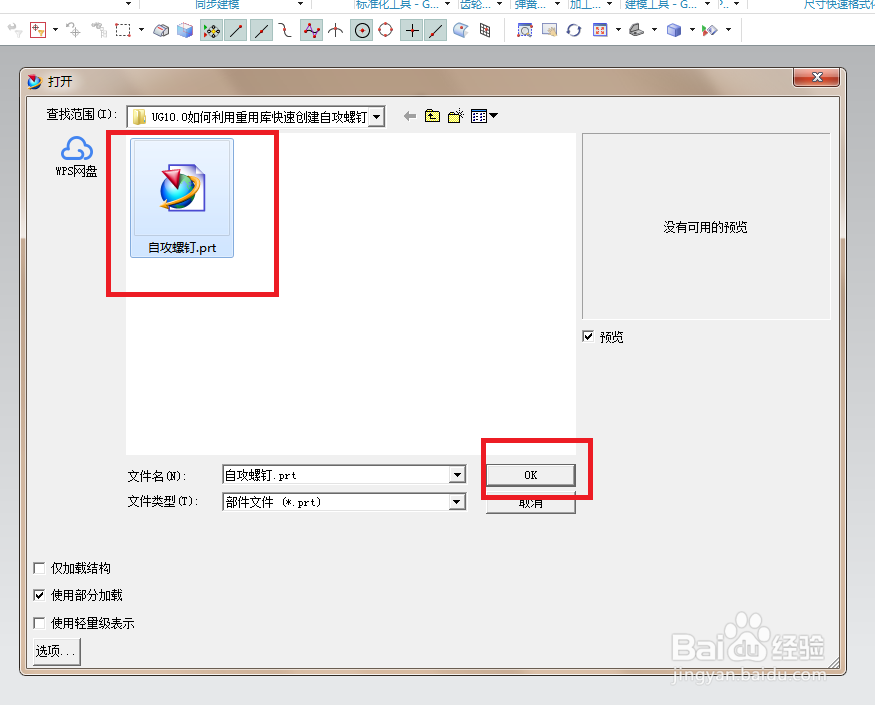
点击“文件——打开——找到刚刚导出的部件“自攻螺钉”——点击OK”。
就能打开刚刚保存的自攻螺钉文件。
12、如下图所示,
之前我们就应该发现了这个软件自带的自攻螺钉是没有螺纹特征的,
这里就需要我们去创建螺纹特征。
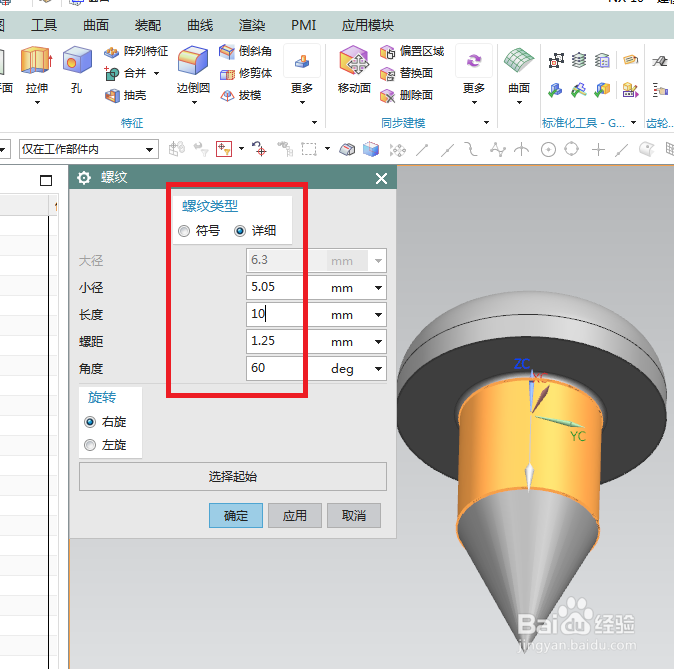
更多——螺纹,
选择面,
选择其实面,
设置长度,尽可能长一点,要超出实体,
点击确定、。
13、如下图所示,
点击工具栏中的“旋转”图标,
然后点击基准坐标系中的YZ平面,直接进入草图。

14、如下图所示,
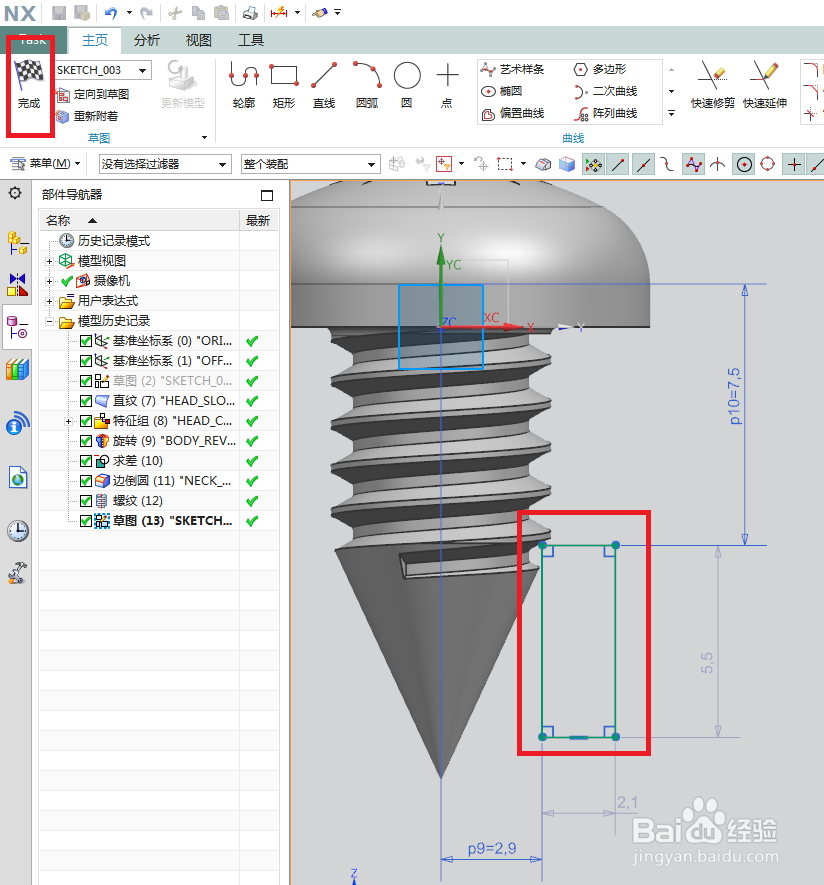
进入草图,激活矩形命令,
画一个矩形,
然后两个尺寸,7.5和2.9,
点击完成,退出草图。
15、如下图所示,
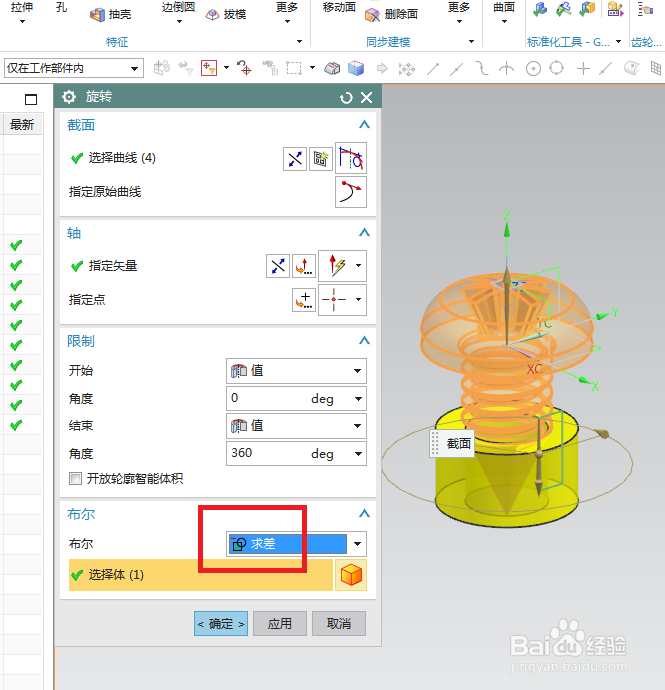
指定Z轴为旋转轴,
布尔求差,
点击确定。
16、如下图所示,
部件导航器隐藏所有的草图和基准,
然后将显示改成着色,这就OK了。
一个ST6.3的自攻螺钉就建模完成了。