1、点击“开始”—“Excel”,启动 Microsoft Excel 2016。

2、点击“打开”,选择并打开一个有数据的Excel表格。

3、点击Excel菜单栏的“视图”—“冻结窗格”—“冻结首行”,设置首行为固定表头。

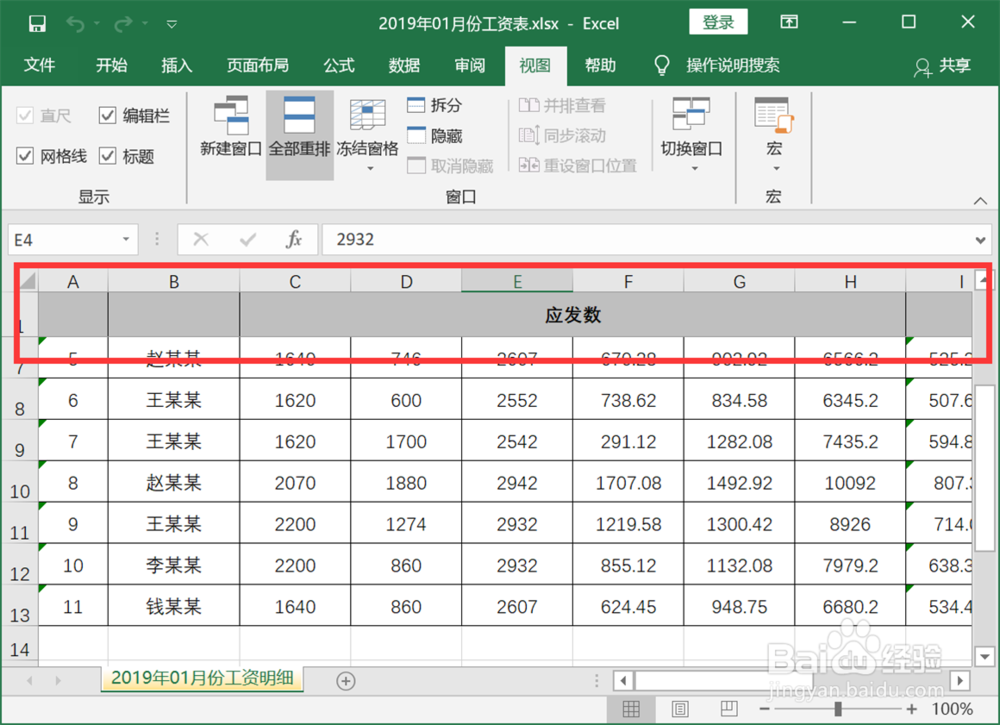
4、选择要固定行数的下一行,比如要固定前两行,则选择第三行,点击“视图”选项卡下方的“拆分”,将Excel拆分成上下两个窗格。

5、点击Excel菜单栏的“视图”—“冻结窗格”,设置前两行为固定表头。


1、1、点击“开始”—“Excel”,启动 Microsoft Excel 2016。
2、点击“打开”,选择并打开一个有数据的Excel表格。
3、点击Excel菜单栏的“视图”—“冻结窗格”—“冻结首行”,设置首行为固定表头。
4、选择要固定行数的下一行,比如要固定前两行,则选择第三行,点击“视图”选项卡下方的“拆分”,将Excel拆分成上下两个窗格。
5、点击Excel菜单栏的“视图”—“冻结窗格”,设置前两行为固定表头。
